RemoveMate

Rendre une image plus nette avec l'IA

Rendez une image plus nette avec l'IA. Importez une photo, réduisez un léger flou, vérifiez les détails et téléchargez le résultat.

10 crédits gratuits par semaine, sans compte. 1 crédit par image.

Réduit automatiquement le flou et améliore la netteté.

Ou essayez une photo d'exemple

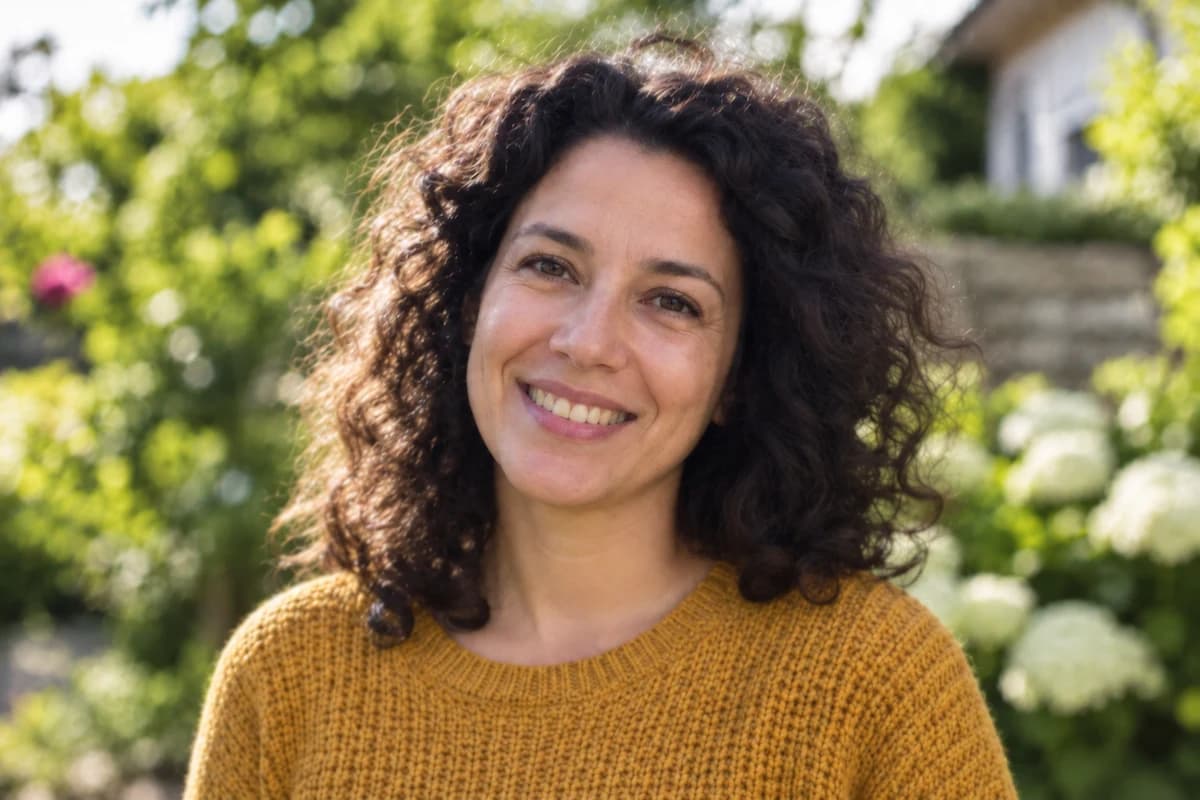
Femme bouclée en pull ocre à l’extérieur. Exemple d'image avant retoucheFemme bouclée en pull ocre à l’extérieur. Exemple d'image après retoucheAvantAprès

Retrouvez les détails des photos que vous gardez

De l’album de famille à un petit sujet en gros plan, redonnez de la lisibilité à une photo légèrement floue. Si l’arrière-plan détourne l’attention, commencez par notre outil de suppression d’arrière-plan pour mettre le sujet en valeur.

Photo noir et blanc d’un couple âgé sous un porche. Exemple d'image avant retouchePhoto noir et blanc d’un couple âgé sous un porche. Exemple d'image après retoucheAvantAprès

Albums de famille

Redonnez un peu de netteté à un vieux souvenir

Un scan un peu flou ne doit pas rester au fond d’un tiroir. Rendez visages et vêtements plus nets tout en gardant le caractère noir et blanc.

Exemple : « Rends les visages plus nets. Garde le noir et blanc et le grain naturel. »

Rendre l'image plus nette
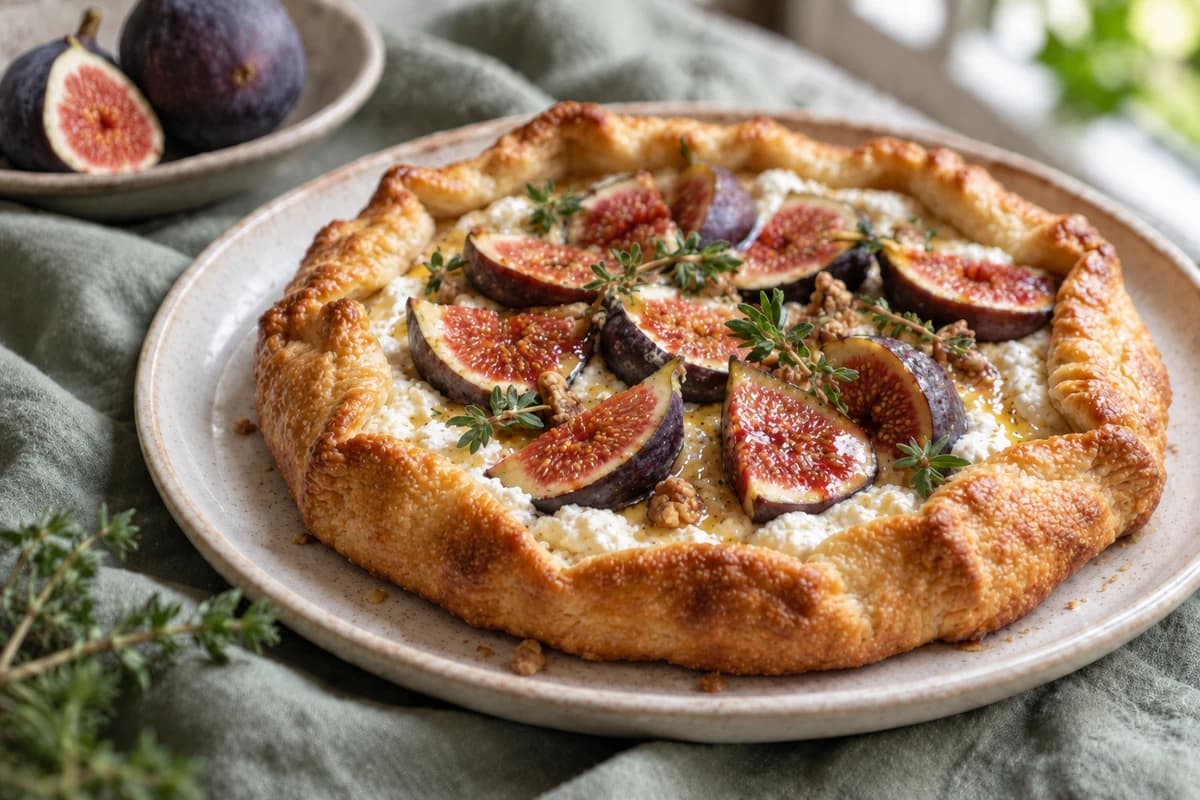
Tarte aux figues et à la ricotta sur une assiette. Exemple d'image avant retoucheTarte aux figues et à la ricotta sur une assiette. Exemple d'image après retoucheAvantAprès

Photographie culinaire

Laissez les textures raconter l’histoire

Faites ressortir pâte feuilletée, fruits et dressage sans changer l’atmosphère de la photo.

Commencez par Auto, puis comparez les aliments et petites garnitures en taille réelle.

Rendre l'image plus nette
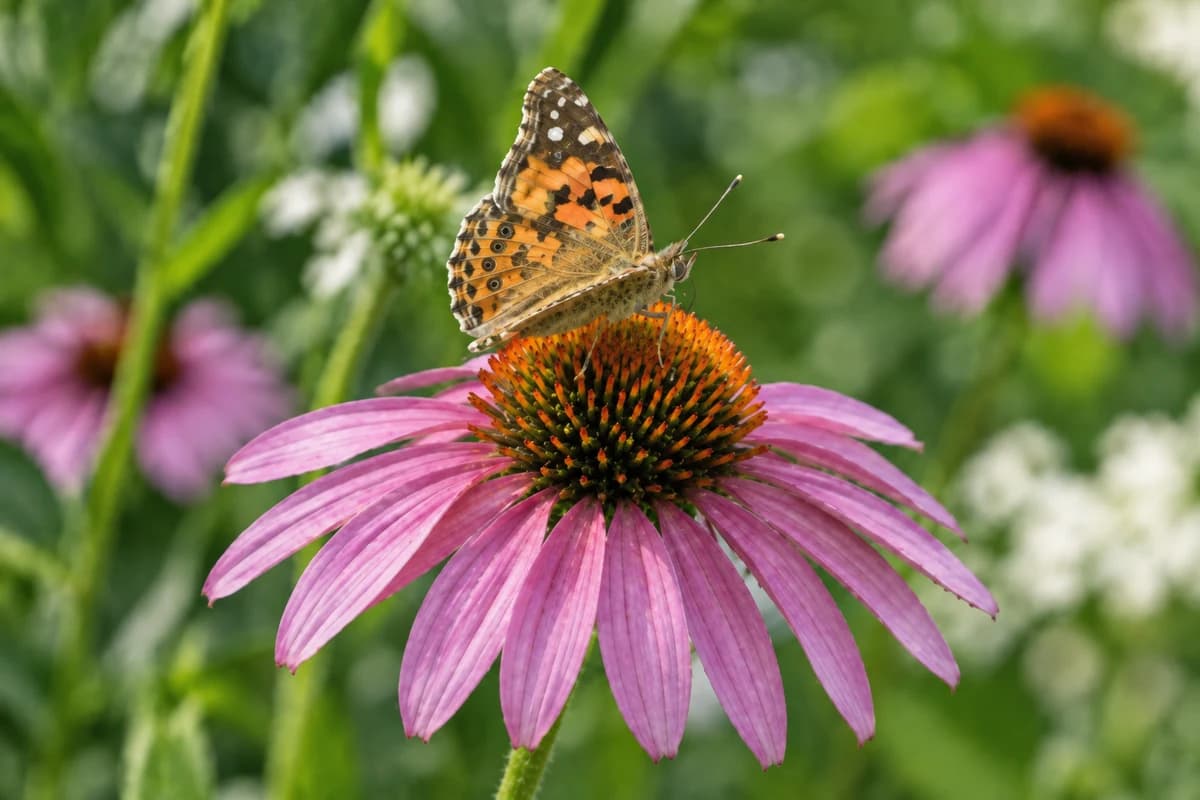
Papillon orange posé sur une échinacée violette. Exemple d'image avant retouchePapillon orange posé sur une échinacée violette. Exemple d'image après retoucheAvantAprès

Gros plans nature

Faites le point sur les petites choses

Réduisez le flou autour de la fleur ou du papillon tout en gardant un arrière-plan doux. Prompt permet de préciser le sujet principal.

Exemple : « Rends le papillon et la fleur plus nets. Garde le fond doux et les couleurs naturelles. »

Rendre l'image plus nette
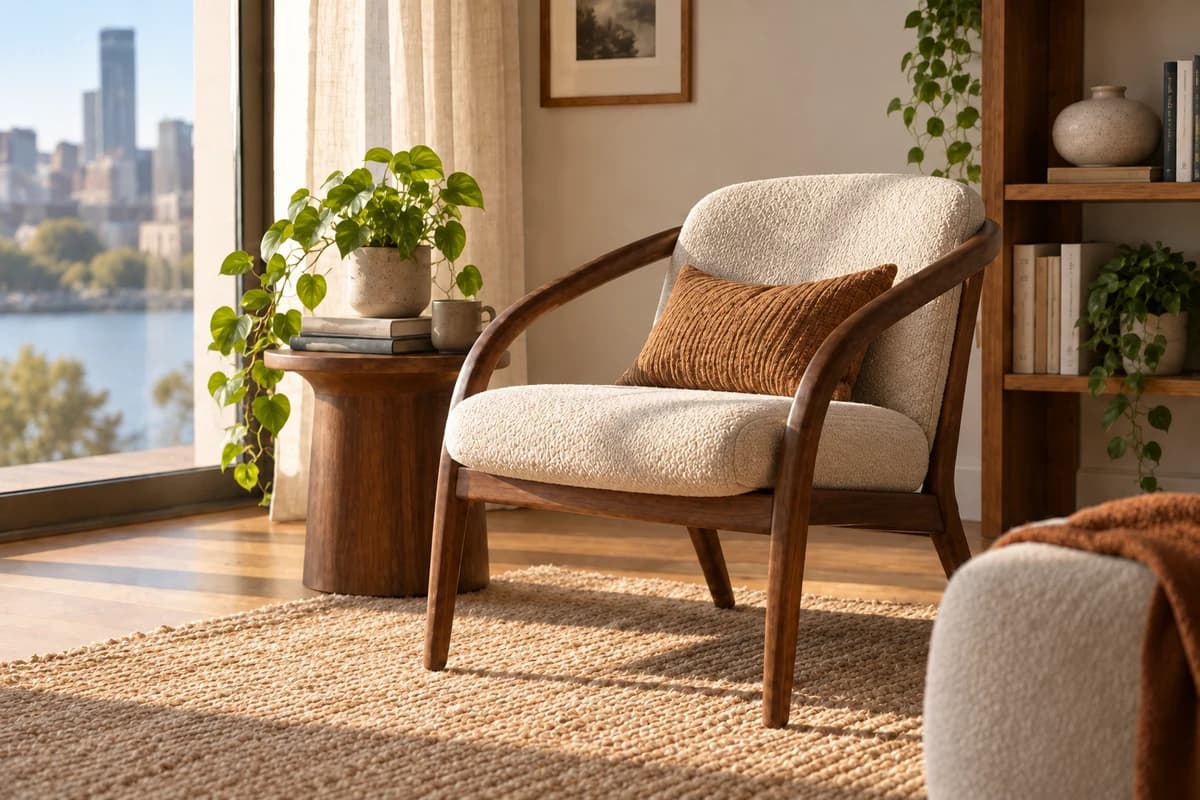
Fauteuil en noyer près d’une fenêtre ensoleillée. Exemple d'image avant retoucheFauteuil en noyer près d’une fenêtre ensoleillée. Exemple d'image après retoucheAvantAprès

Espaces et intérieurs

Montrez la pièce avec plus de détails

Améliorez meubles, textiles et veinures du bois dans une photo d’intérieur légèrement floue, tout en gardant sa lumière et son ambiance.

Comparez les lignes droites et motifs textiles à l’original avant publication.

Rendre l'image plus nette
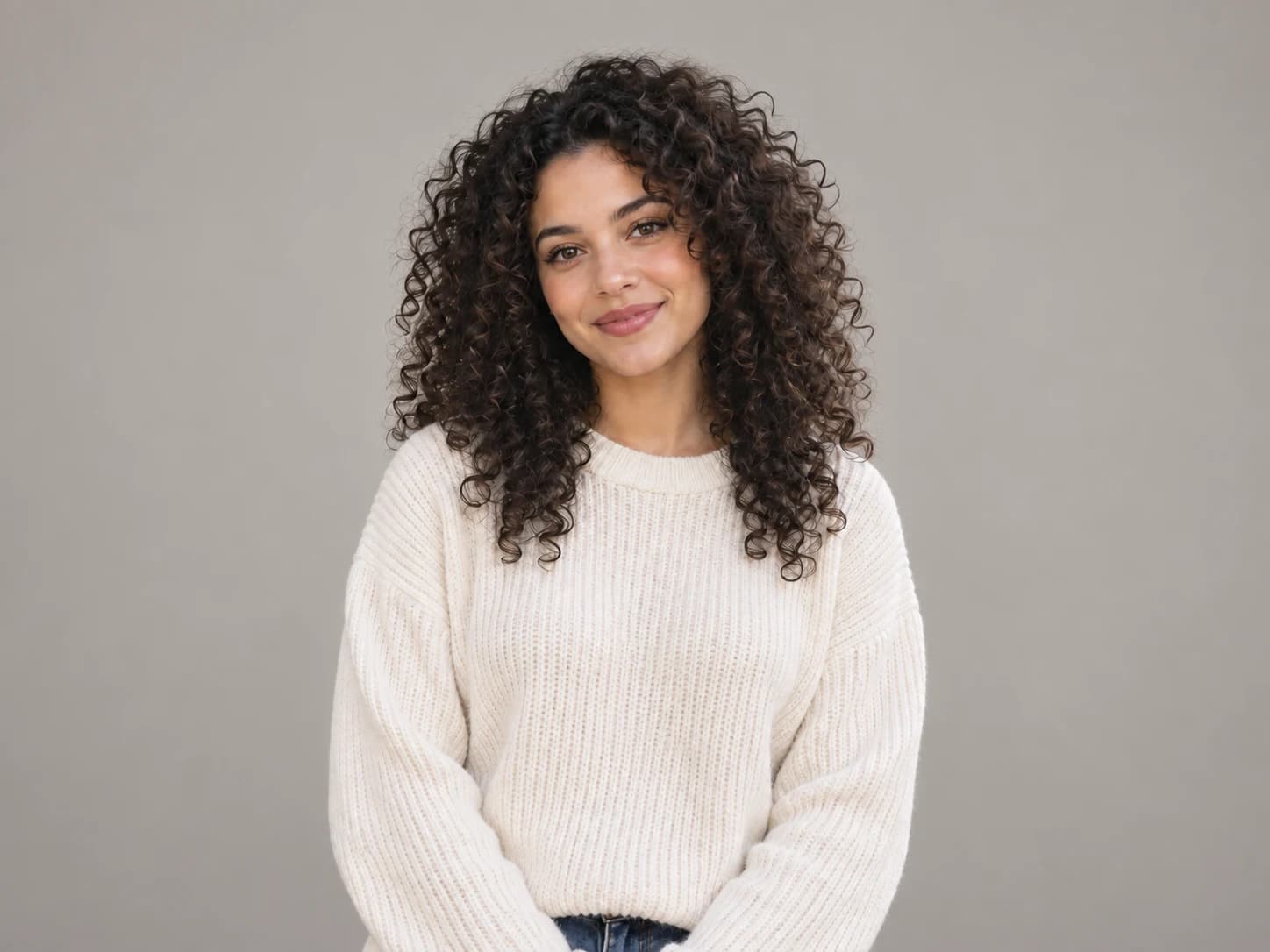
Femme aux cheveux bouclés portant un pull crème. Exemple d'image avant retoucheFemme aux cheveux bouclés portant un pull crème. Exemple d'image après retoucheAvantAprès

Suppression de l’arrière-plan

Détachez le portrait de son décor

Retirez le décor chargé autour d’un portrait, puis vérifiez les contours des cheveux et vêtements.

Utilisez la source la plus nette possible et inspectez les contours fins avant téléchargement.

Supprimer l’arrière-plan

Déflouter une image : avant et après

Visages, tissus, bâtiments lointains et fourrure. Faites glisser les curseurs pour comparer les détails importants.

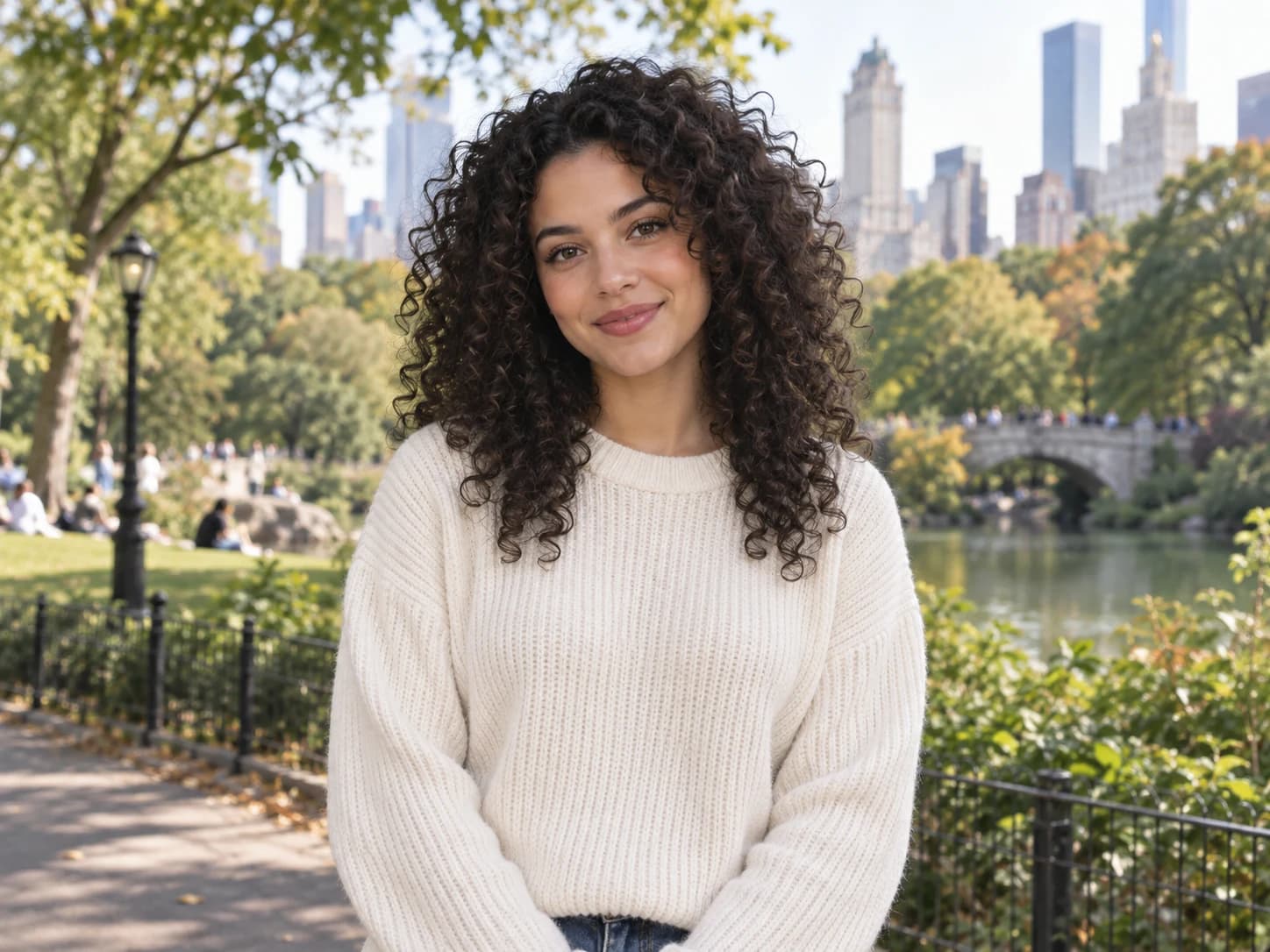
Femme bouclée en pull ocre à l’extérieur. Exemple d'image avant retoucheFemme bouclée en pull ocre à l’extérieur. Exemple d'image après retoucheAvantAprès

Un visage plus net, une expression familière

Comparez les yeux, les cheveux et la maille. Choisissez un portrait plus net qui reste fidèle à la personne.

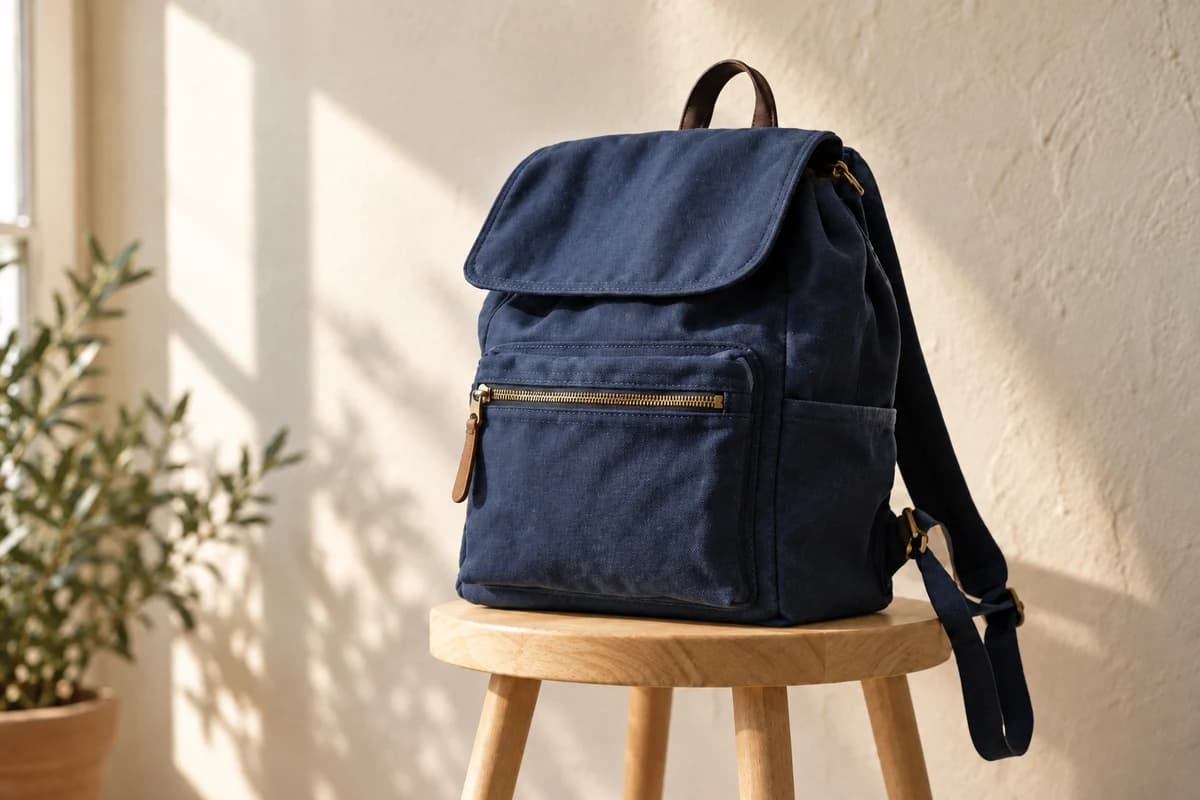
Sac à dos en toile bleu marine sur un tabouret en chêne. Exemple d'image avant retoucheSac à dos en toile bleu marine sur un tabouret en chêne. Exemple d'image après retoucheAvantAprès

Donnez plus de définition aux textures produit

Faites ressortir toile, coutures et contours d’une photo produit un peu floue. Vérifiez les petits détails avant publication.

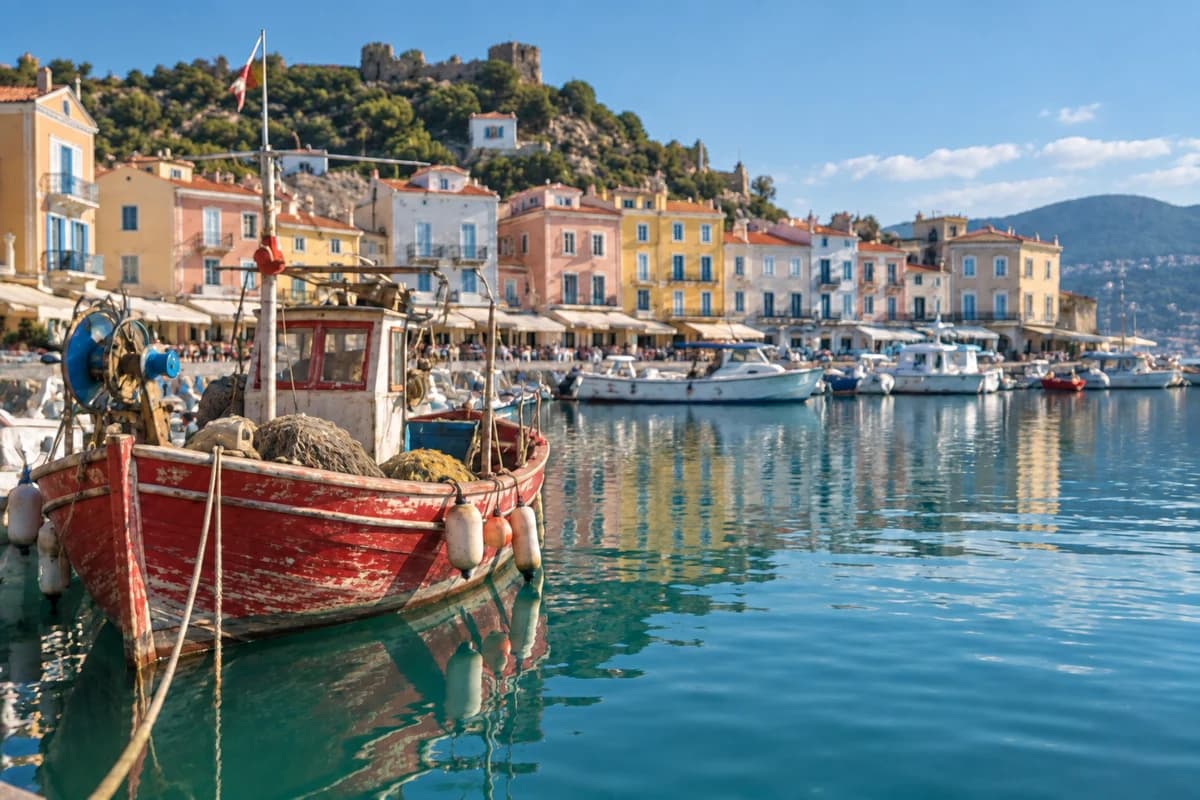
Bateau de pêche rouge dans un port coloré. Exemple d'image avant retoucheBateau de pêche rouge dans un port coloré. Exemple d'image après retoucheAvantAprès

Gardez davantage des lieux dont vous vous souvenez

Réduisez le flou d’un souvenir de voyage et redécouvrez bateaux, bâtiments et reflets.

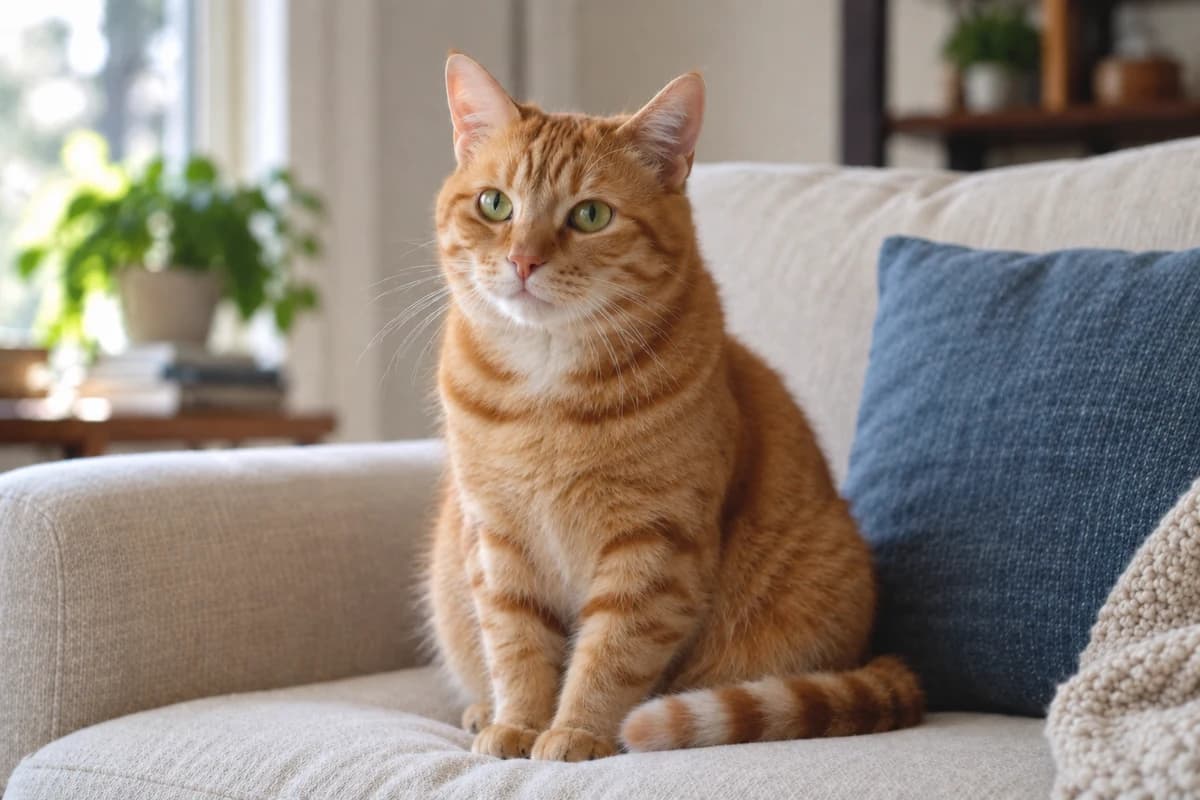
Chat roux assis sur un canapé crème. Exemple d'image avant retoucheChat roux assis sur un canapé crème. Exemple d'image après retoucheAvantAprès

Retrouvez les moustaches presque perdues

Clarifiez une photo préférée de votre animal en privilégiant yeux et fourrure plutôt que des contours trop durs.

Le résultat dépend de la photo d’origine. Un léger manque de netteté est plus adapté qu’un flou prononcé.

Comment rendre une image plus nette

  1. Portrait avec des détails visibles dans les cheveux et les vêtements. Exemple d'image avant retouche
    01

    Importez votre image

    Importez la copie la plus nette disponible en JPG, PNG ou WebP.

  2. Portrait avec des détails visibles dans les cheveux et les vêtements. Exemple d'image après retouche
    02

    Choisissez le traitement

    Choisissez Auto ou décrivez les détails à améliorer avec le mode Consigne.

  3. Portrait avec des détails visibles dans les cheveux et les vêtements. Exemple d'image après retouche
    03

    Vérifiez et téléchargez

    Comparez les visages et les détails, puis téléchargez la version que vous préférez.

Questions fréquentes

RemoveMate

Essayez avec votre propre image

Importez, vérifiez et téléchargez le résultat qui vous convient.

Rendre l'image plus nette