 처리 전처리 후
메뉴와 프로모션
어제의 특별 메뉴를 새롭게 시작하세요
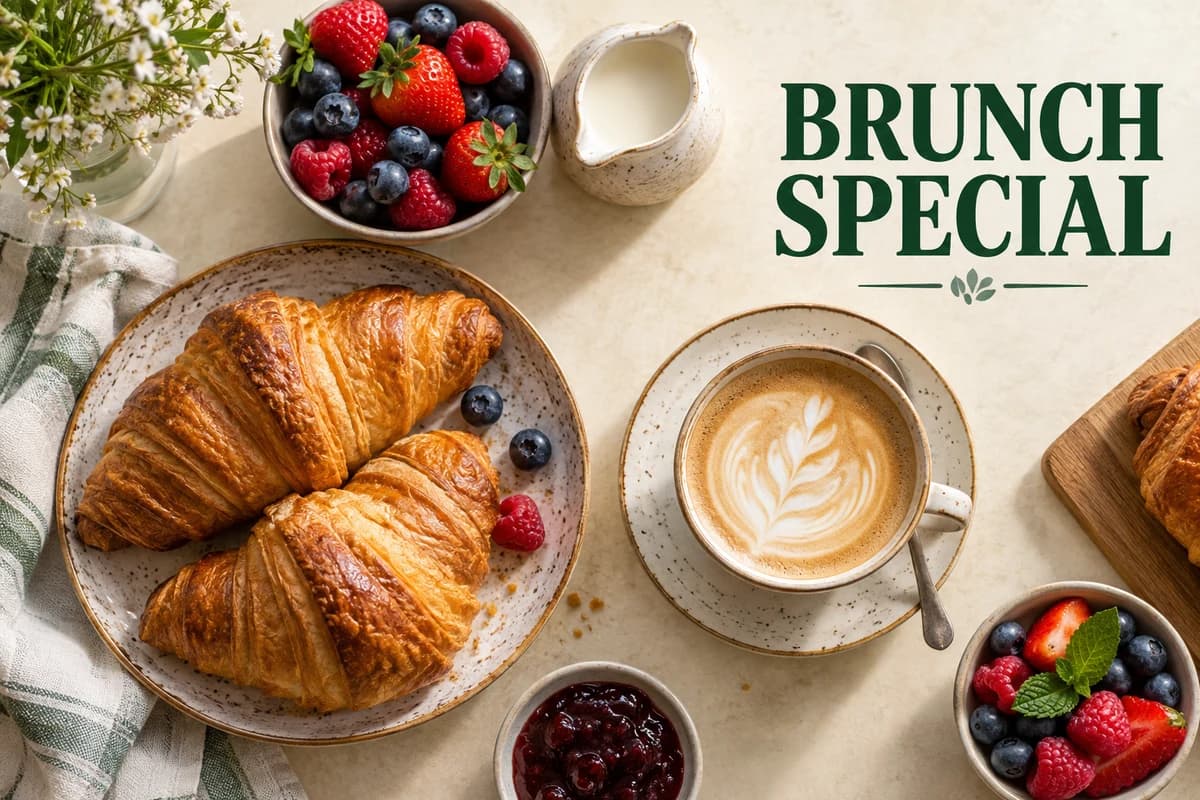
프로모션이 끝난 뒤에도 음식 사진을 활용하세요. 오래된 제목을 지우고 접시와 커피, 테이블 연출을 새 디자인에 사용합니다.
자동 모드는 보이는 모든 글자를 처리합니다. 일부 문구를 남겨야 하면 프롬프트 모드를 선택하세요.
이미지 글자 지우기AI로 이미지의 글자, 날짜, 캡션을 지우세요. 모든 글자를 자동으로 제거하거나 지울 부분과 남길 부분을 직접 설명할 수 있습니다.
매주 무료 크레딧 10개를 제공하며 가입은 필요 없습니다. 이미지 한 장에 1크레딧을 사용합니다.

 처리 전처리 후
지난 프로모션을 지우고 디자인을 새로 꾸미거나, 좋아하는 사진을 처음부터 다시 만들지 않고 재사용하세요. 먼저 깔끔한 누끼가 필요하다면 AI 사진 배경 제거 도구를 사용한 뒤 새 문구를 추가하세요.
처리 전처리 후메뉴와 프로모션
프로모션이 끝난 뒤에도 음식 사진을 활용하세요. 오래된 제목을 지우고 접시와 커피, 테이블 연출을 새 디자인에 사용합니다.
자동 모드는 보이는 모든 글자를 처리합니다. 일부 문구를 남겨야 하면 프롬프트 모드를 선택하세요.
이미지 글자 지우기
 처리 전처리 후
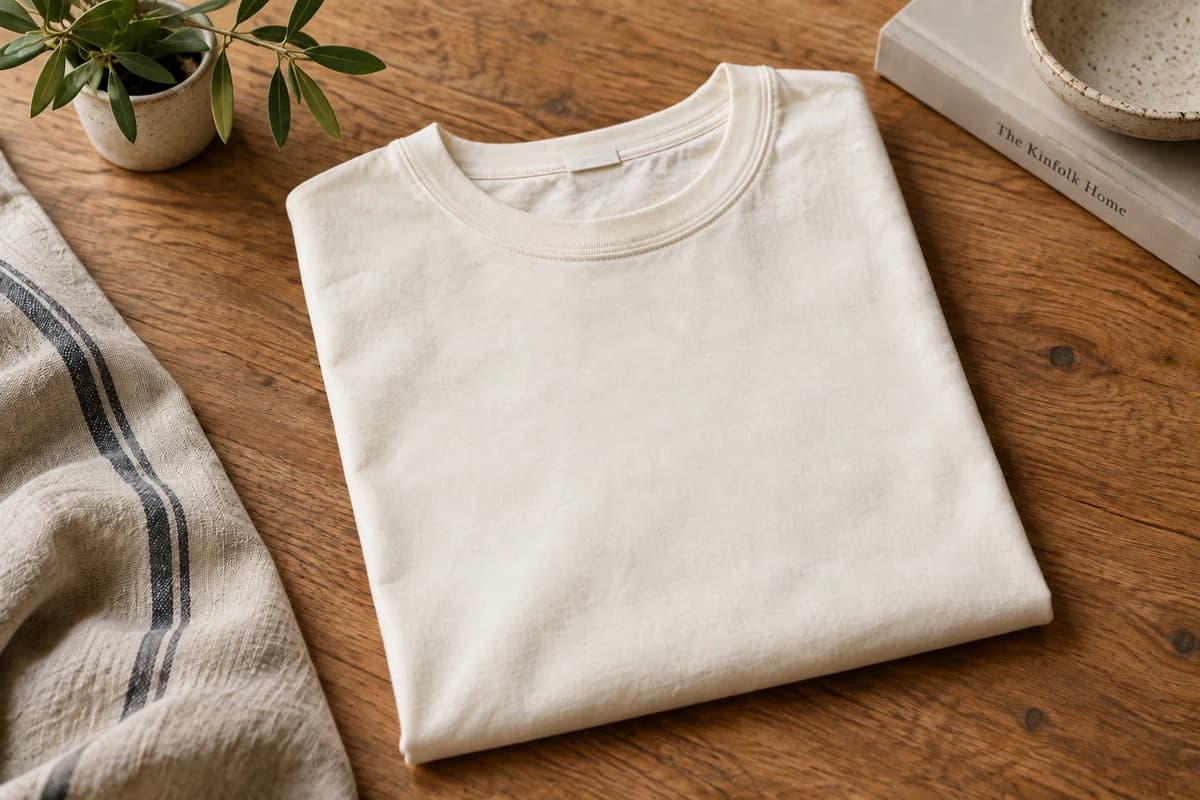
제품 목업
직접 만든 의류 목업의 글자를 지워 새 디자인을 위한 빈 바탕을 만드세요. 추가하기 전 옷감의 주름과 질감을 확인하세요.
예시: “셔츠의 WEEKEND CLUB을 지우고 옷감, 책, 나머지는 유지하세요.”
이미지 글자 지우기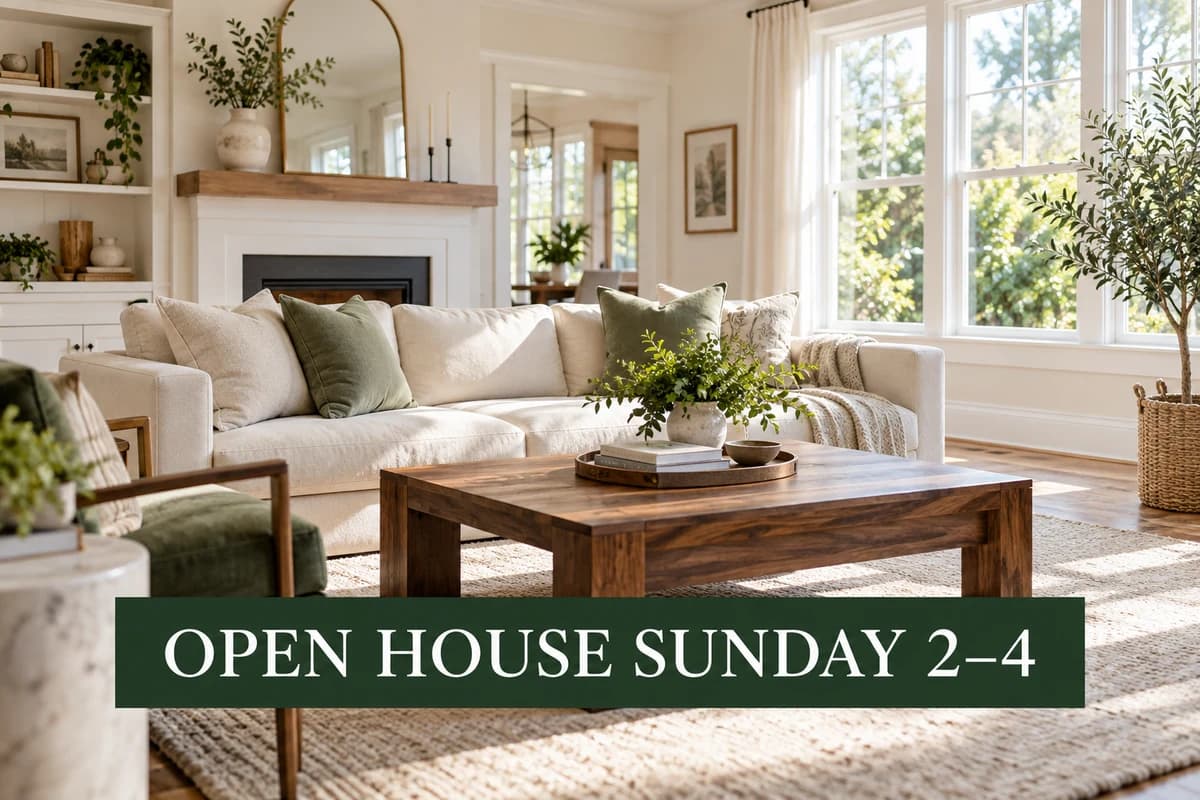
 처리 전처리 후
부동산 매물
기간이 지난 오픈하우스 안내가 방을 계속 가릴 필요는 없습니다. 내 사진에서 배너를 지우고 전체 구도를 다시 활용하세요.
예시: “초록색 오픈하우스 배너와 글자를 모두 지우고 방은 그대로 두세요.”
이미지 글자 지우기
 처리 전처리 후
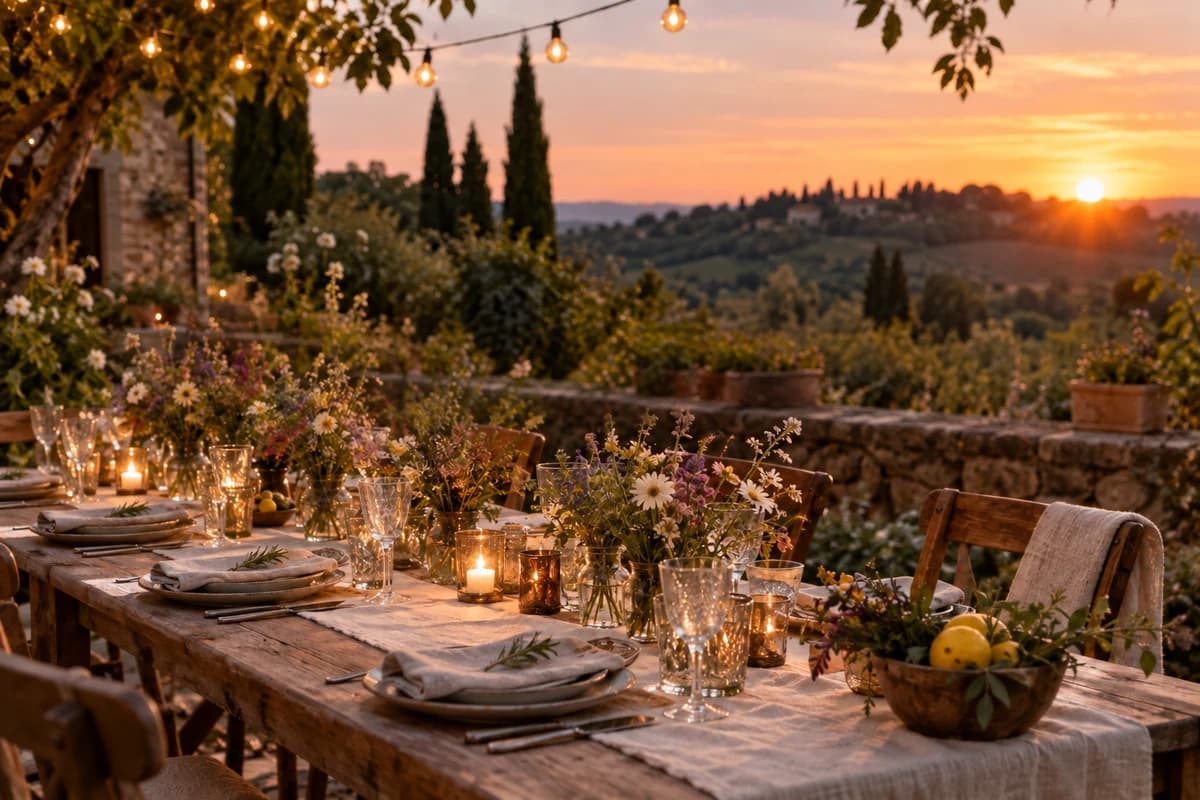
이벤트 이미지
초대 이미지의 지난 행사명과 날짜를 지우고, 정리된 사진을 다음 모임의 시작점으로 사용하세요.
기존 글자 아래 꽃, 유리잔, 가는 선 같은 세부 요소를 확인하세요.
이미지 글자 지우기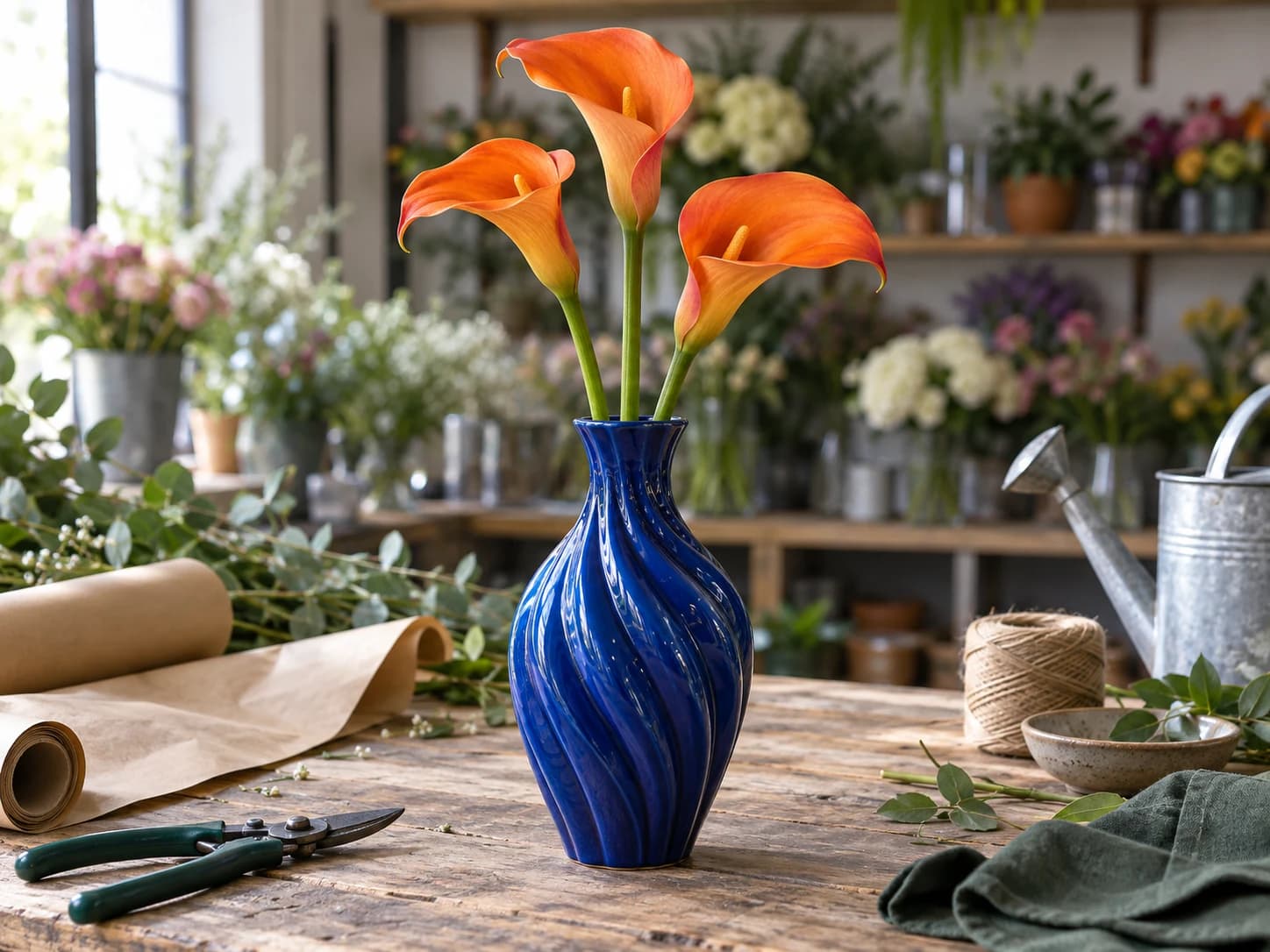
 처리 전처리 후
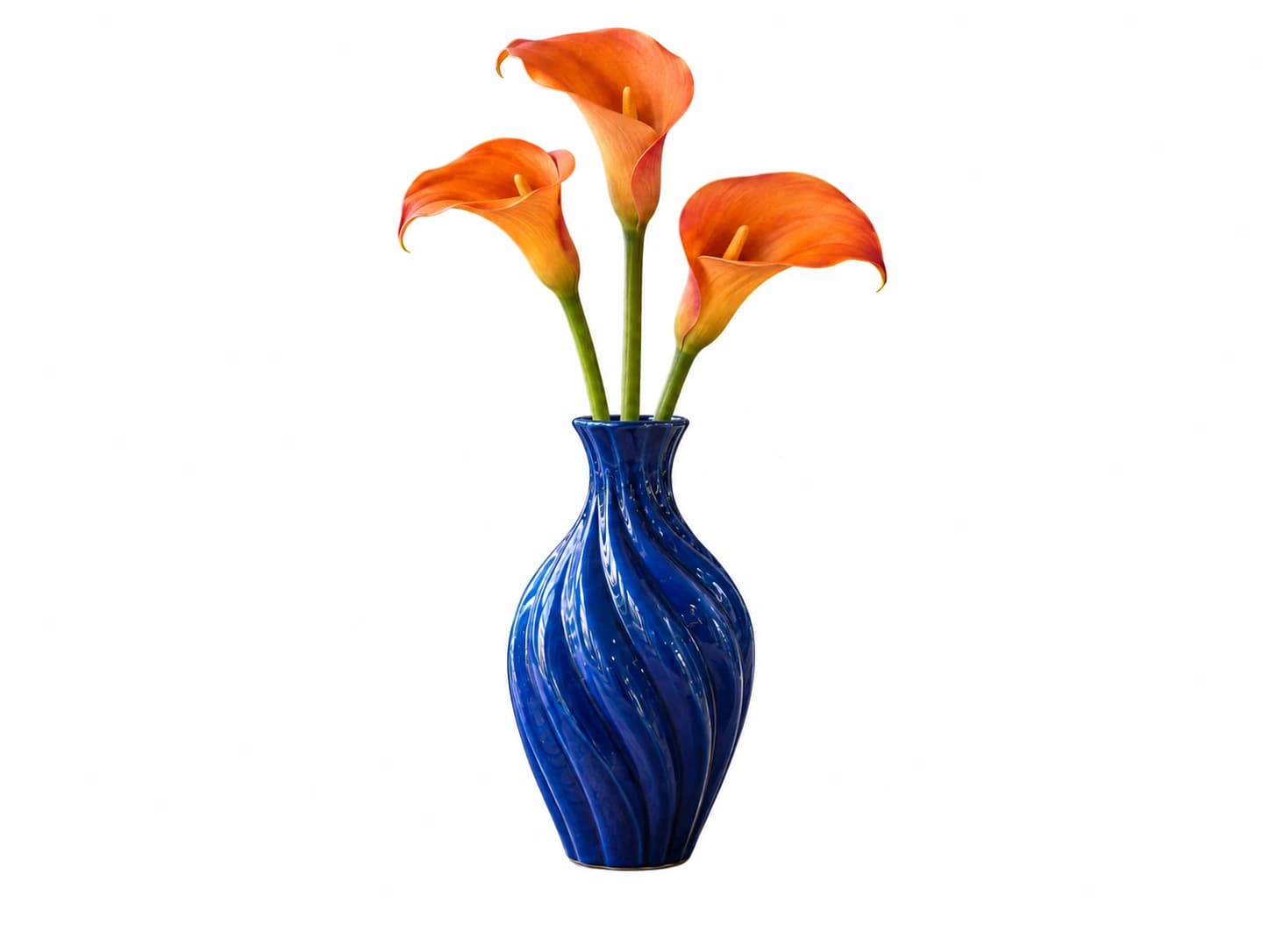
배경 제거
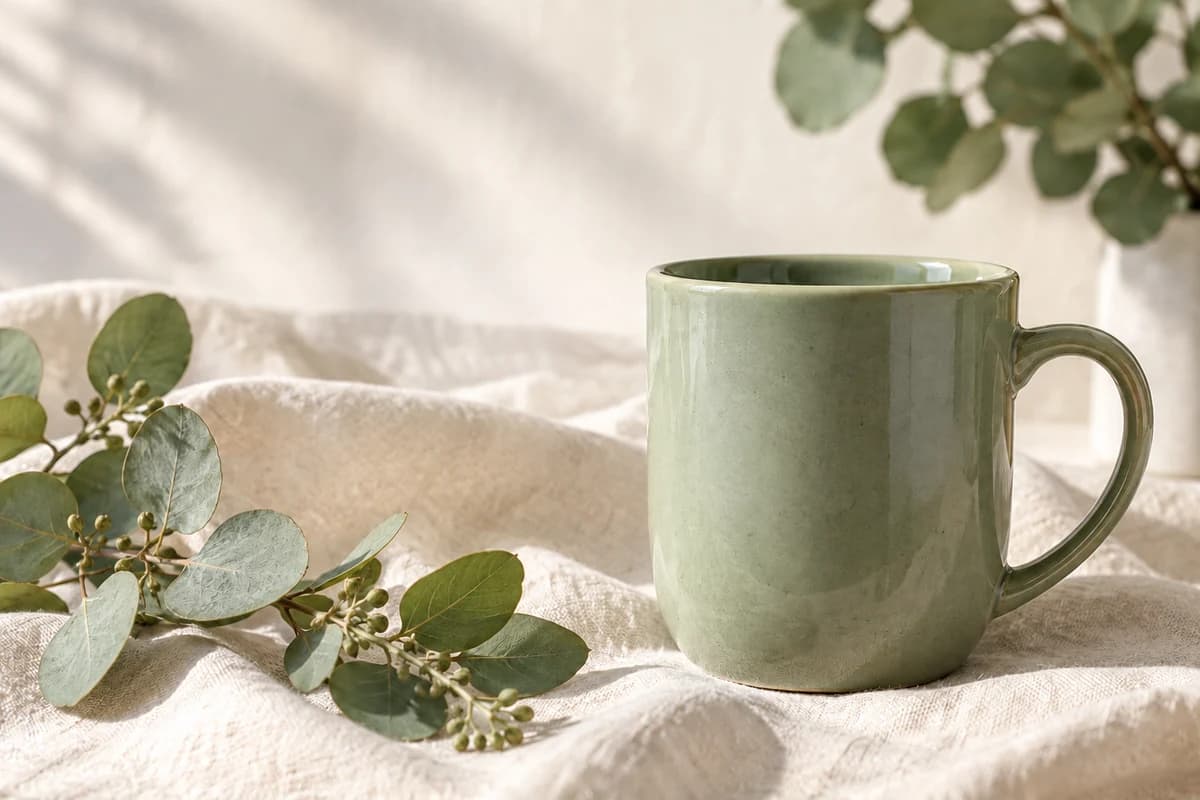
새 글자, 제품 카드, 다른 레이아웃에 쓸 깔끔한 소재가 필요할 때 물체 주변 작업대를 지우세요.
새 디자인에 배치하기 전 가는 줄기와 손잡이, 틈을 확인하세요.
사진 배경 제거지난 할인 문구부터 불필요한 한 줄까지, 슬라이더를 움직여 달라진 부분과 남은 부분을 확인하세요.
처리 전처리 후내 카탈로그 이미지의 지난 혜택을 지워 새 상품 페이지나 캠페인에 다시 사용하세요.
 처리 전처리 후
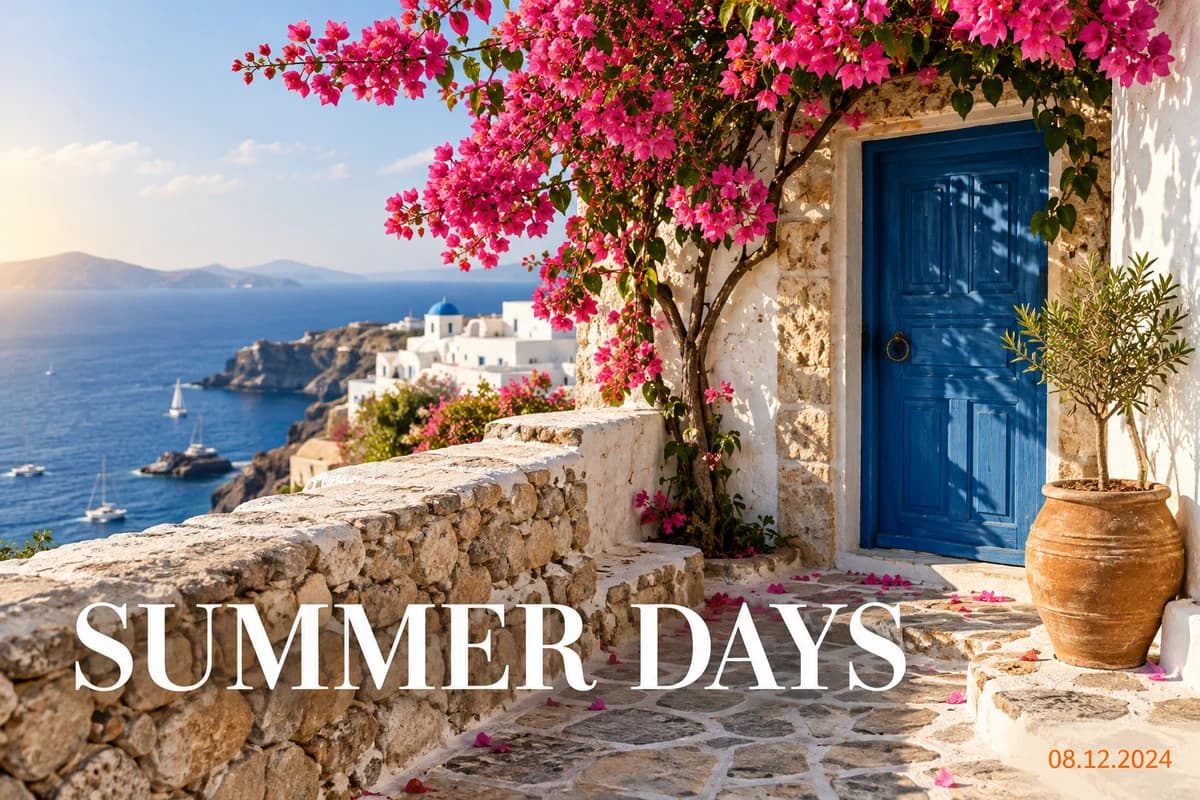
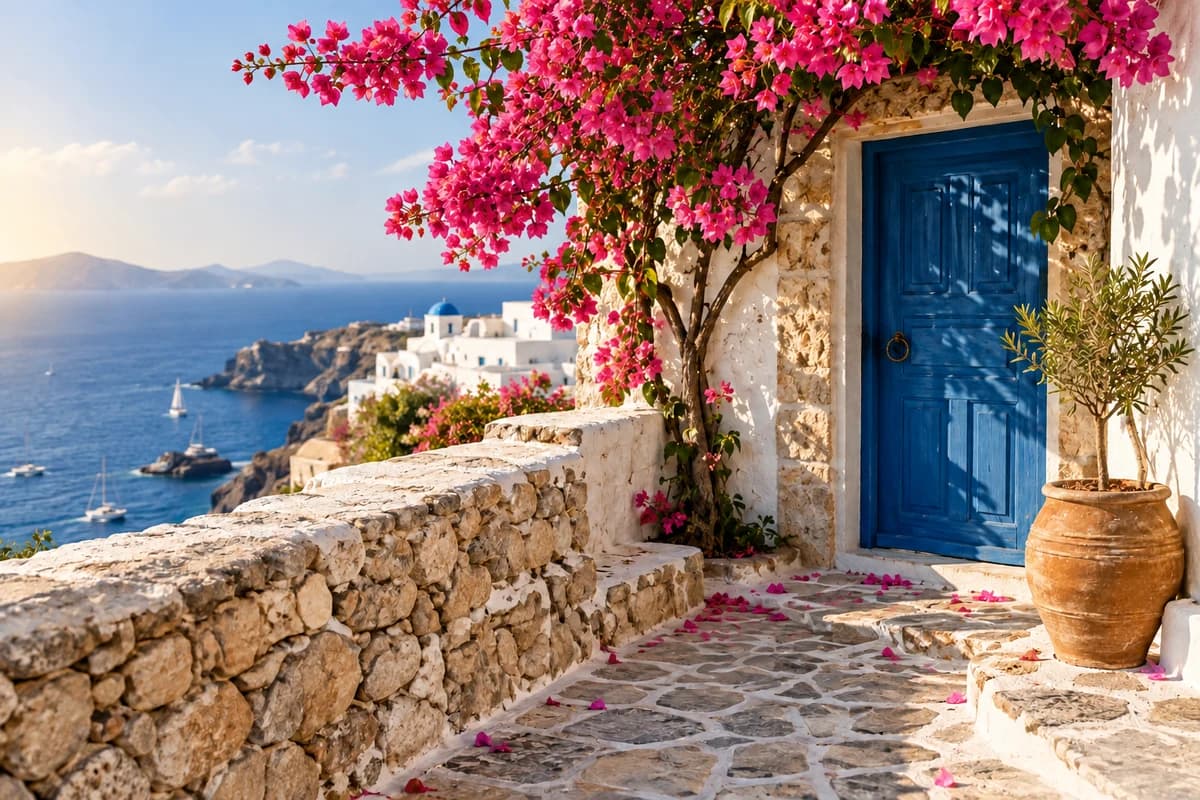
풍경을 자르지 않고 오래된 캡션과 날짜 표시를 지우세요.

 처리 전처리 후
내 소셜 이미지의 인용문을 지워 새 레이아웃과 크롭, 메시지를 위한 공간을 만드세요.
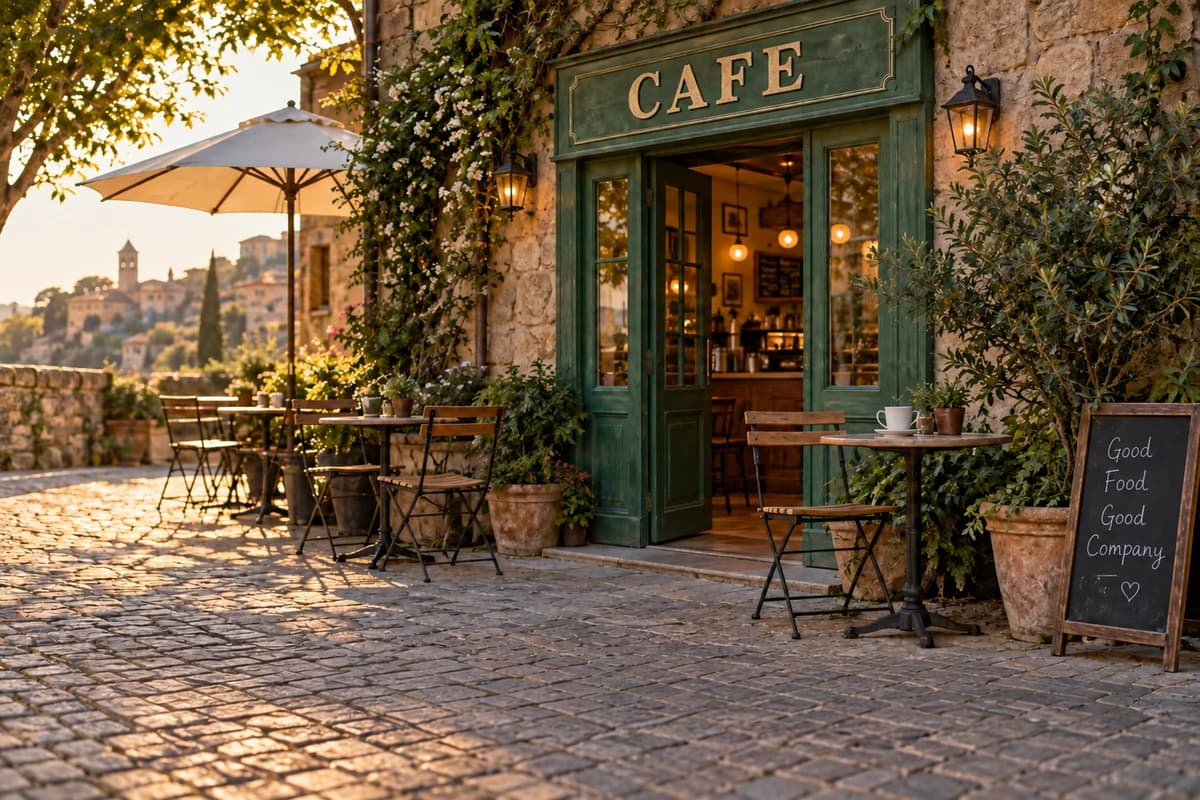 처리 전처리 후
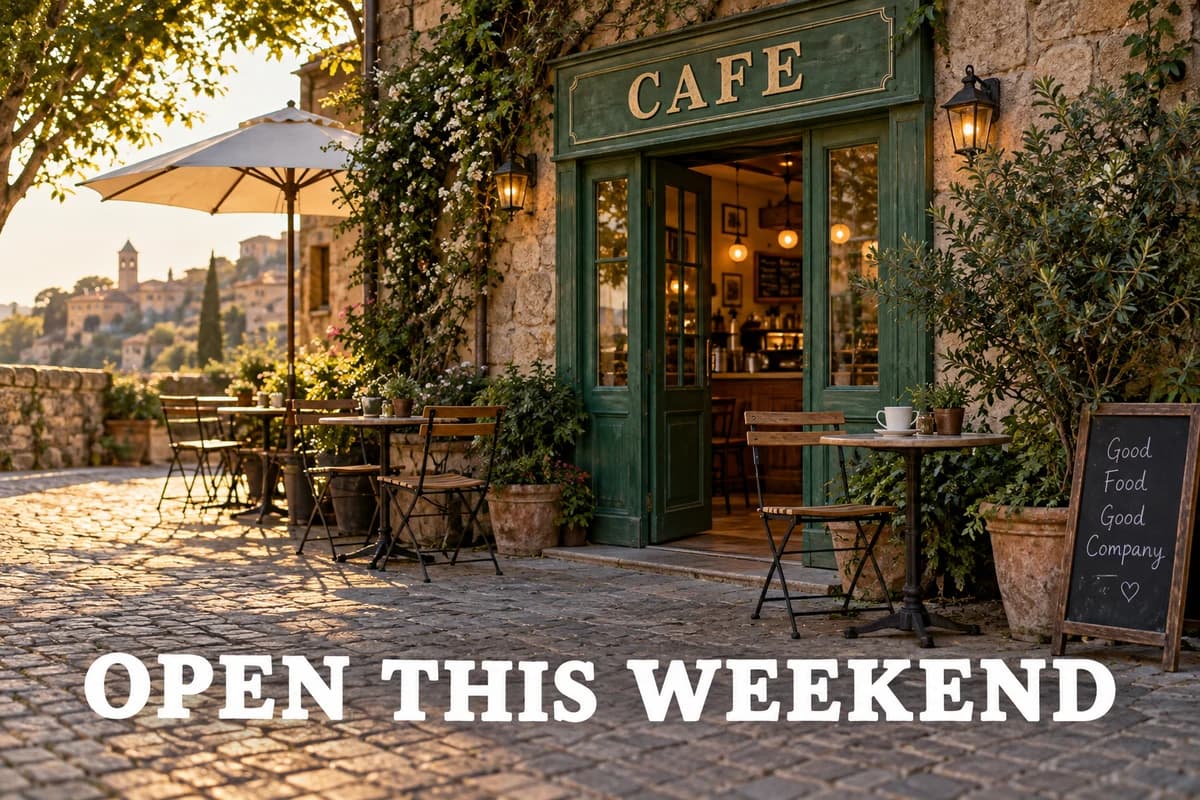
프롬프트로 주말 문구만 지우고 카페 간판과 칠판 글자는 보존하도록 지정하세요.
결과는 글자와 그 아래 배경에 따라 달라집니다. 공유하기 전 편집된 영역을 확인하세요.
지울 글자가 있는 JPG, PNG 또는 WebP 이미지를 업로드하세요.
모든 글자는 자동, 특정 글자는 지시 모드에서 내용을 설명하세요.
재구성된 영역을 확인하고 편집된 이미지를 JPG로 다운로드하세요.