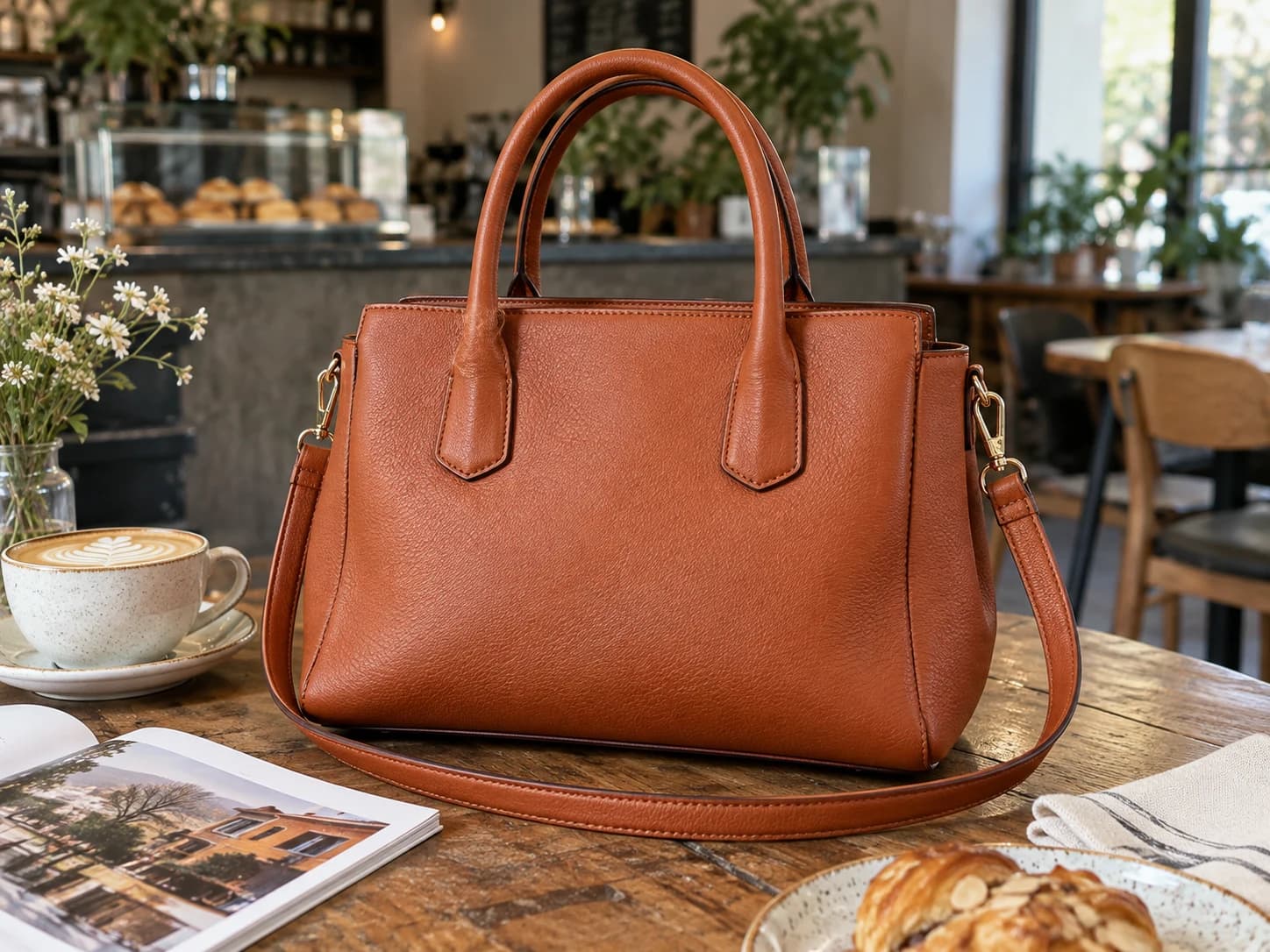
 처리 전
처리 전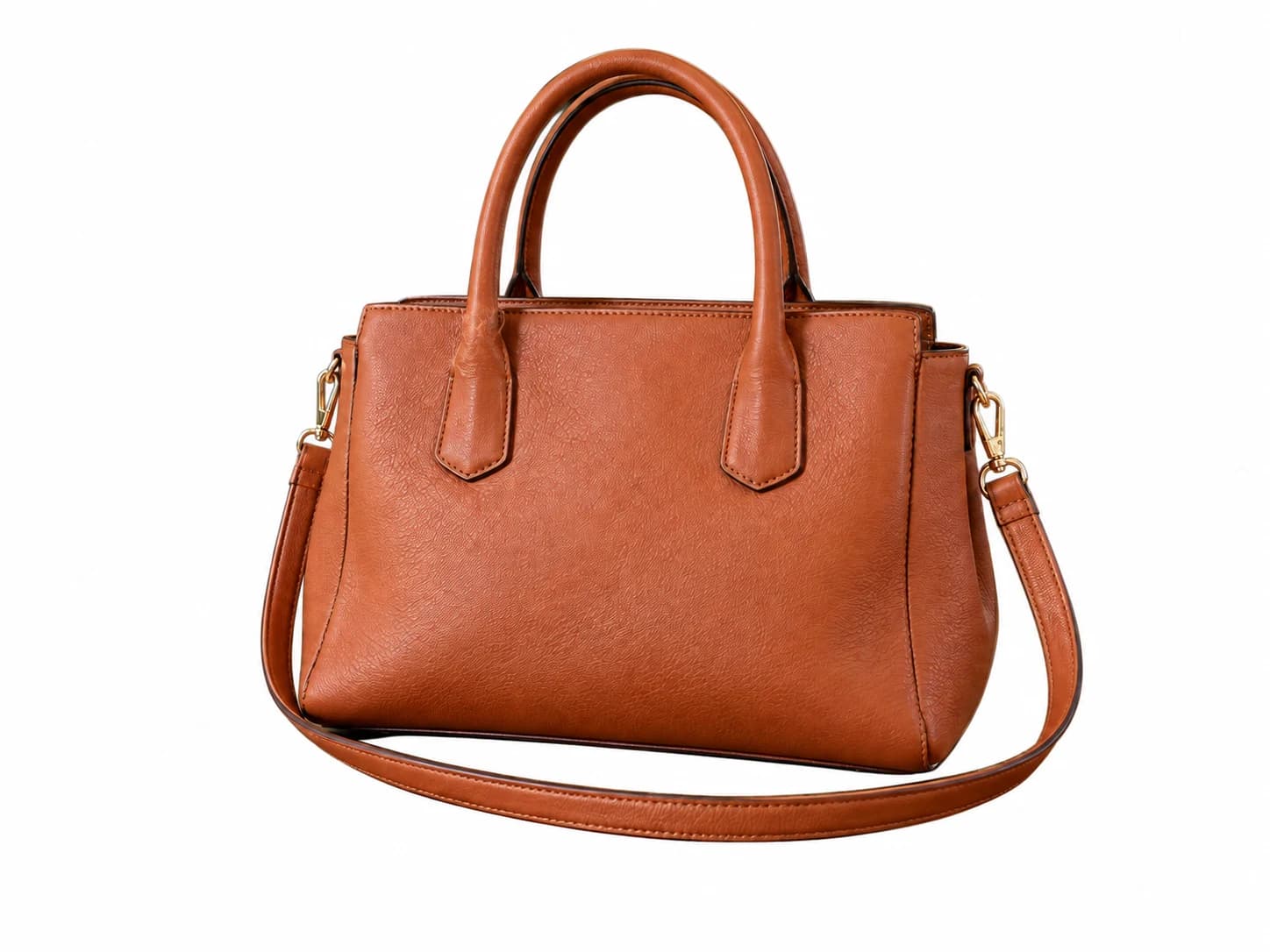 처리 후
처리 후사진을 업로드하면 RemoveMate가 배경 제거와 누끼 따기를 자동으로 처리합니다. 결과를 확인하고 다운로드하세요.
또는 여기에 이미지를 끌어다 놓으세요
JPG, PNG 또는 WebP
처리 전처리 후
남기고 싶은 피사체가 선명한 사진을 선택하세요.
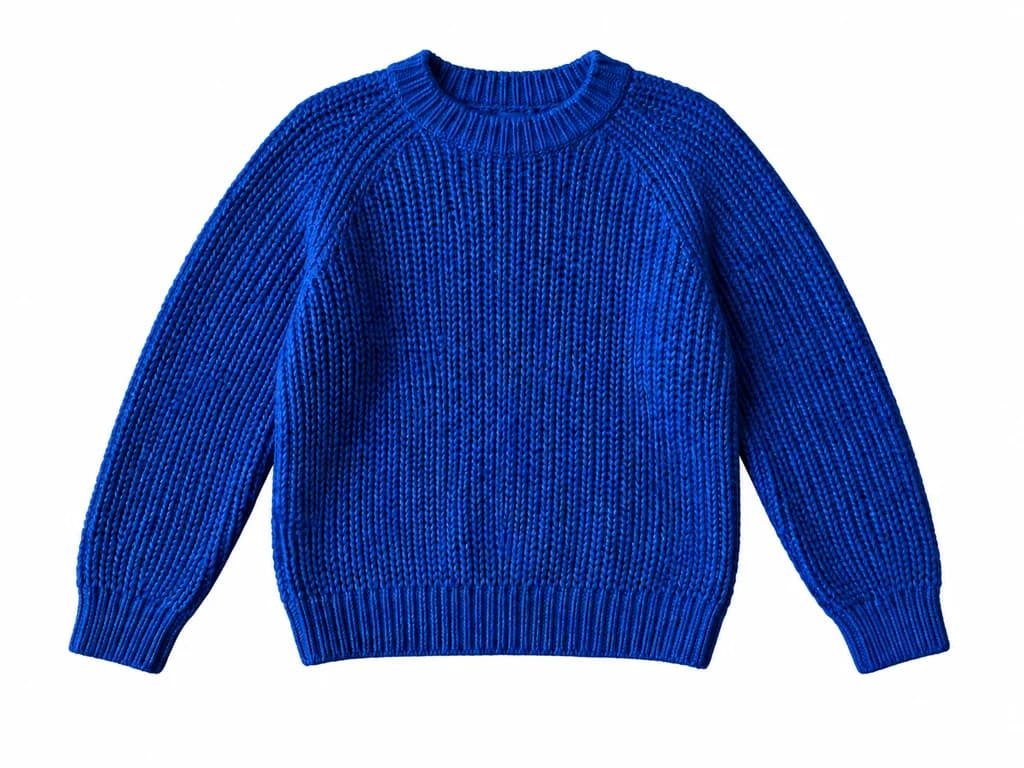
업로드하면 처리가 시작됩니다. 프롬프트는 필요하지 않습니다.
윤곽과 세부 사항을 확인한 뒤 결과를 저장하세요.
처리 전처리 후 처리 전
처리 전 처리 후
처리 후차분한 배경 앞에서 크림색 스웨터를 입은 여성
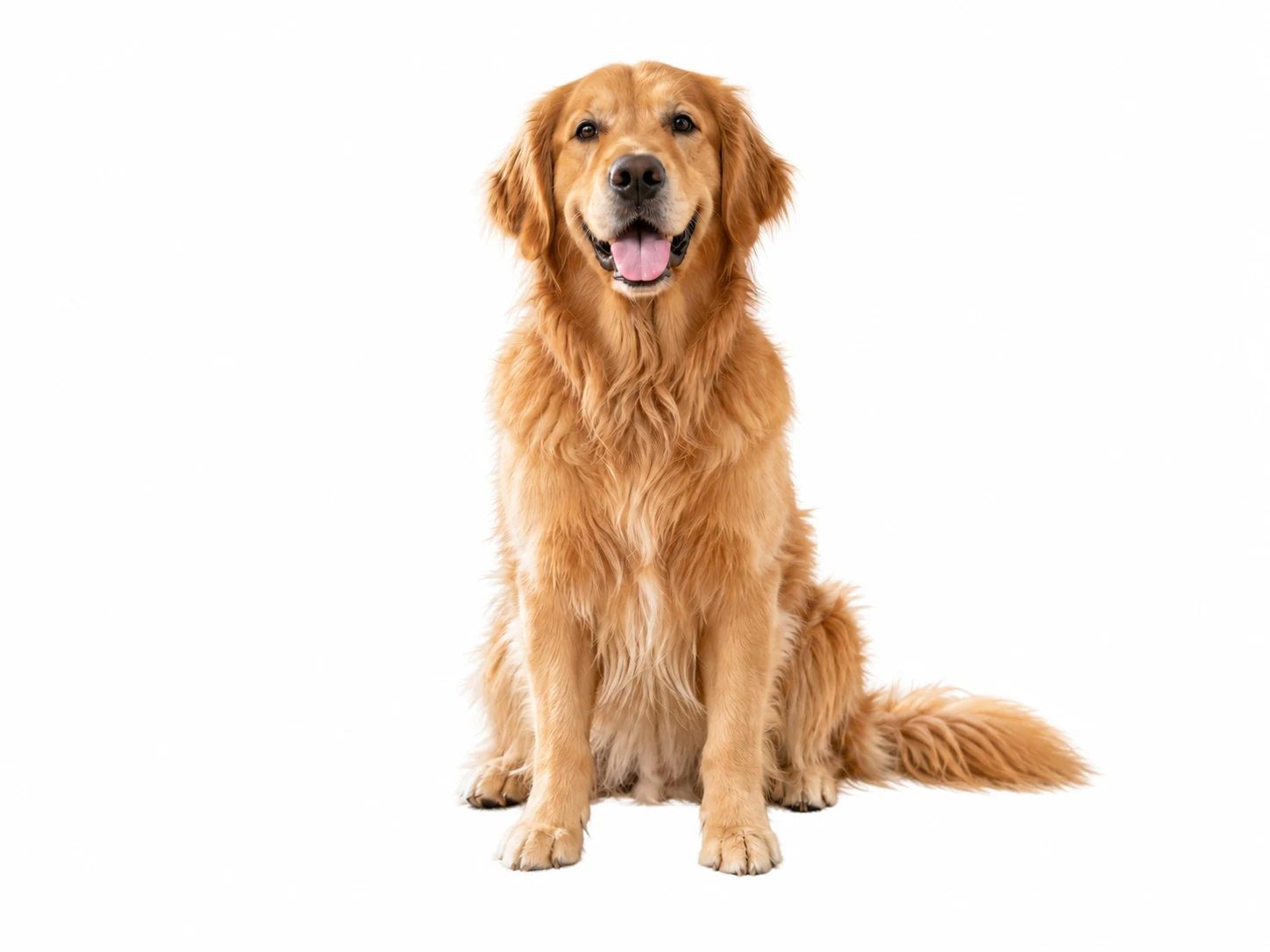
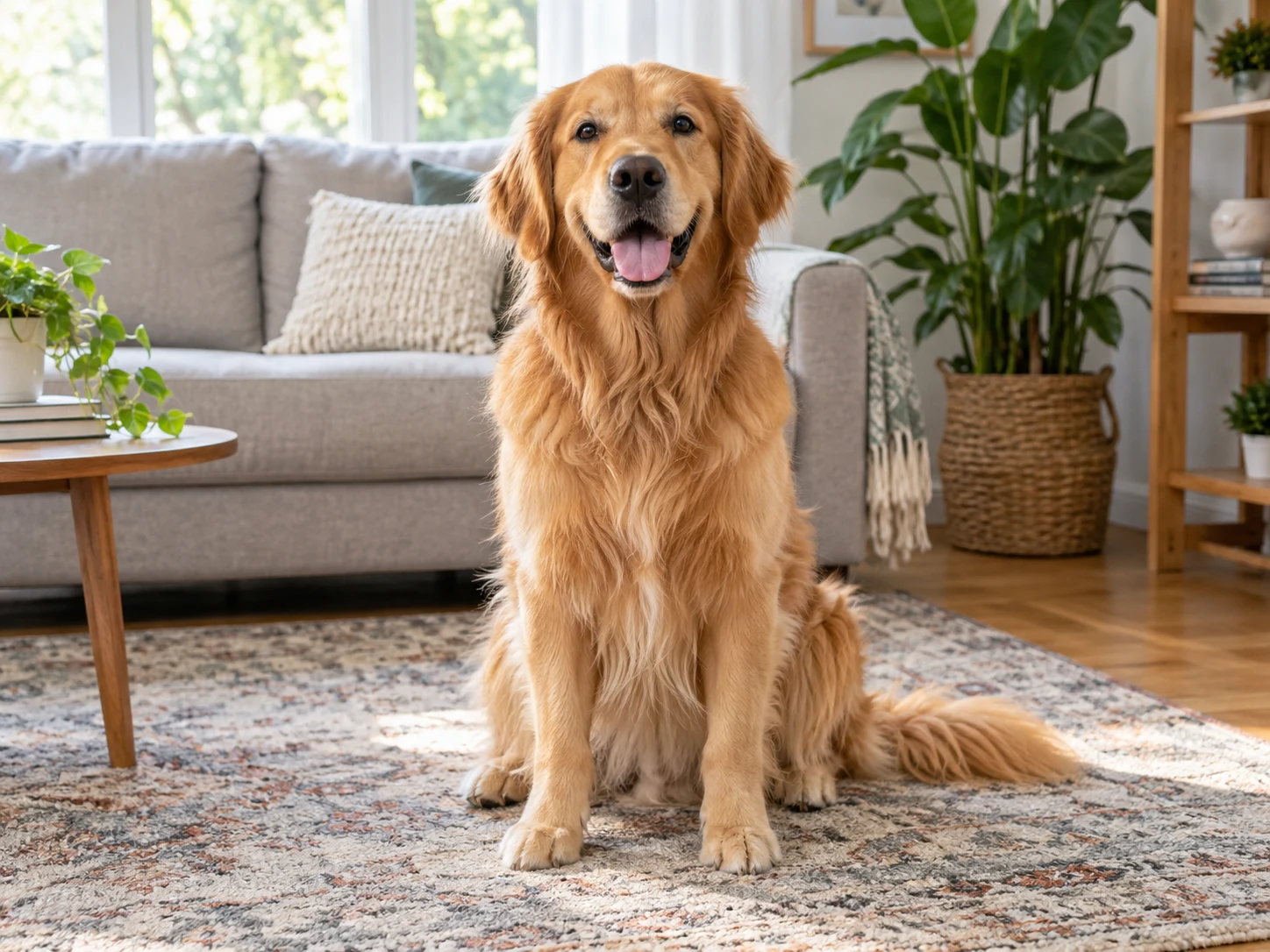 처리 전처리 후
 처리 전
처리 전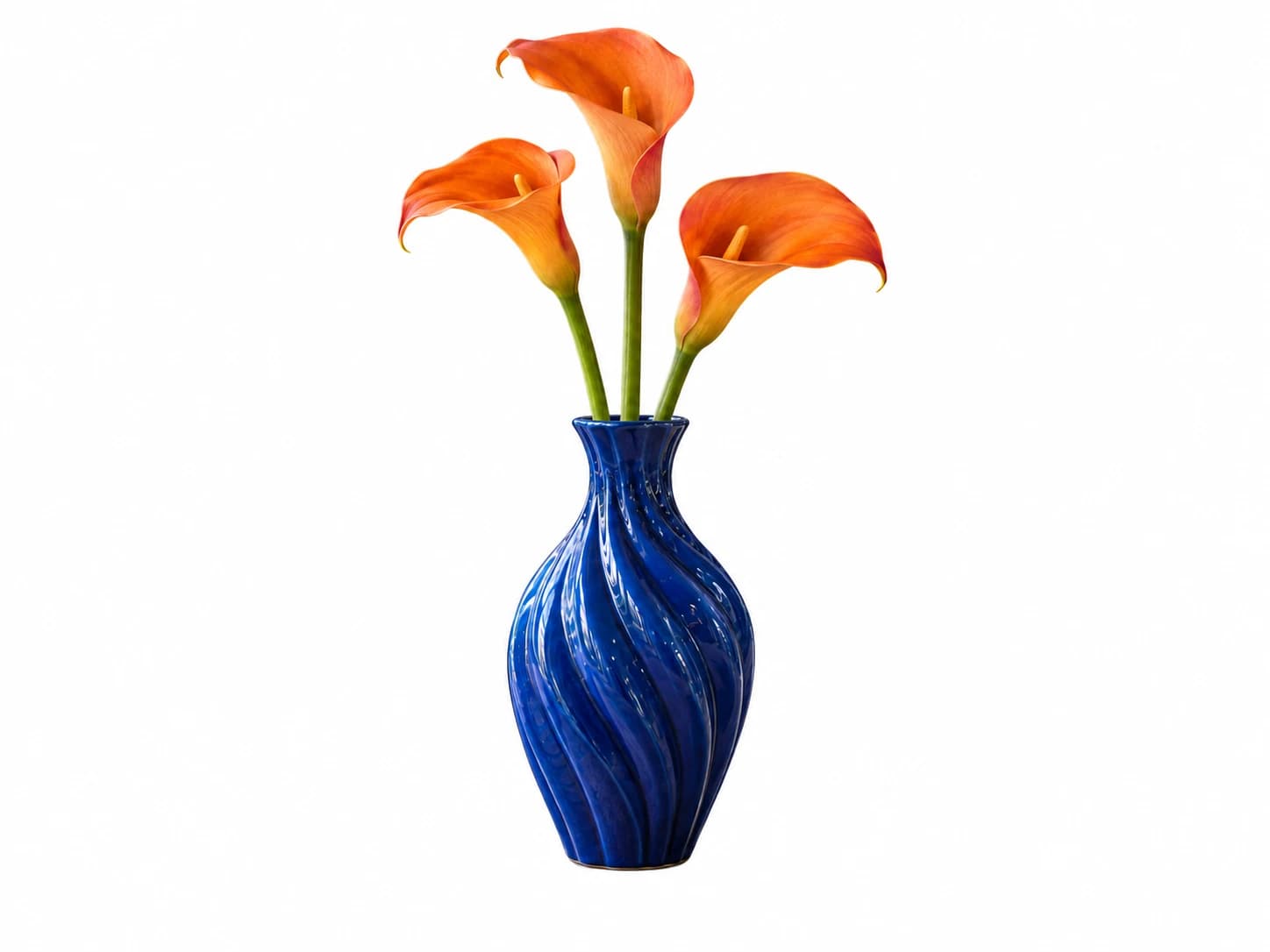 처리 후처리 전처리 후
가방 주변 배경을 제거한 모습.
배경 제거 효과를 보여 주기 위해 AI로 만든 예시입니다. 슬라이더로 비교하고 직접 올린 사진의 결과도 확인하세요.
처리 전처리 후상품 주변의 배경을 제거하세요. 게시하기 전에 손잡이, 끈, 작은 무늬를 확인하세요.
처리 전처리 후인물 뒤의 복잡한 배경을 제거하세요. 머리카락과 옷의 가장자리를 확인한 뒤 사용하세요.
 처리 전처리 후
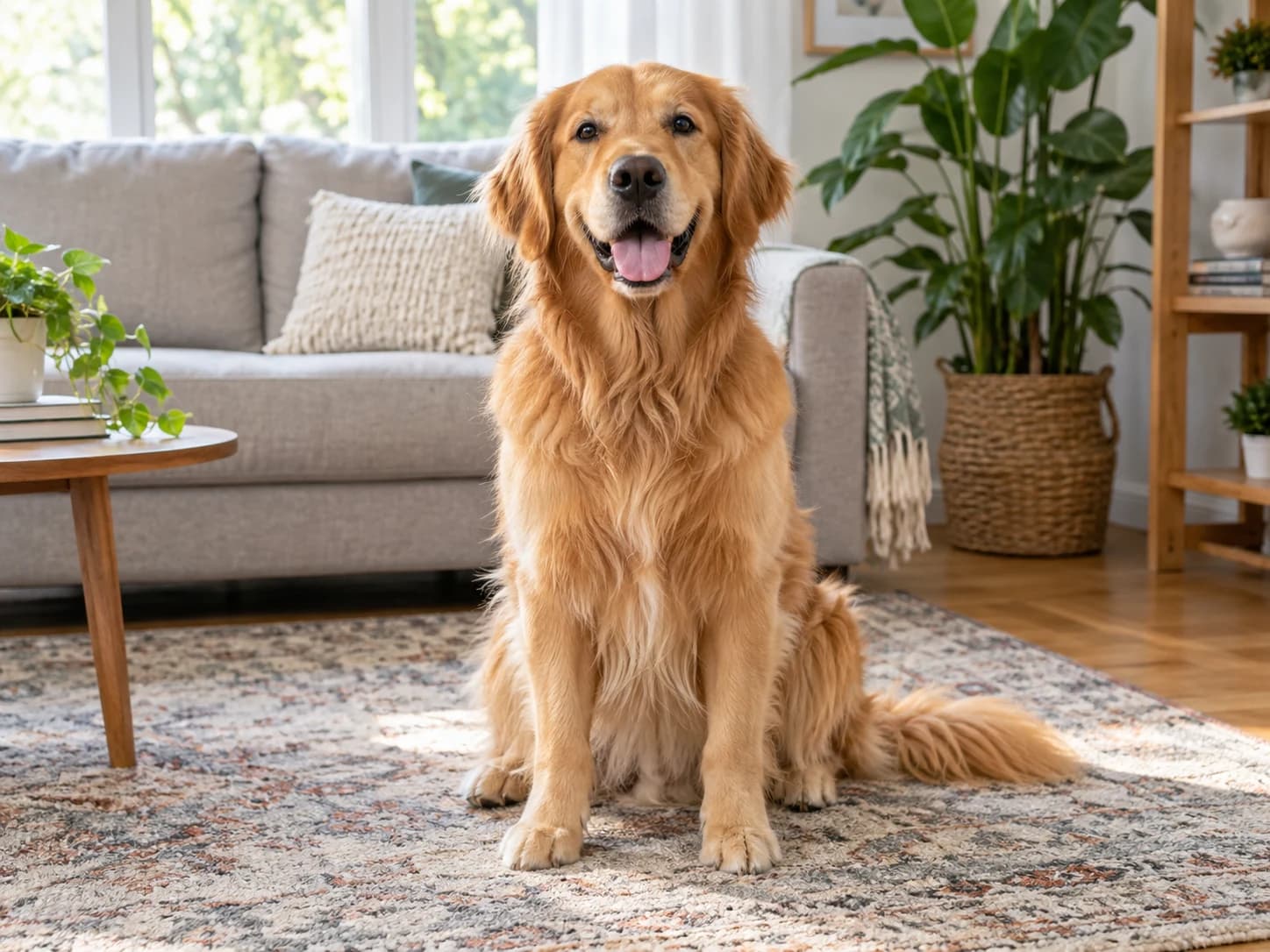
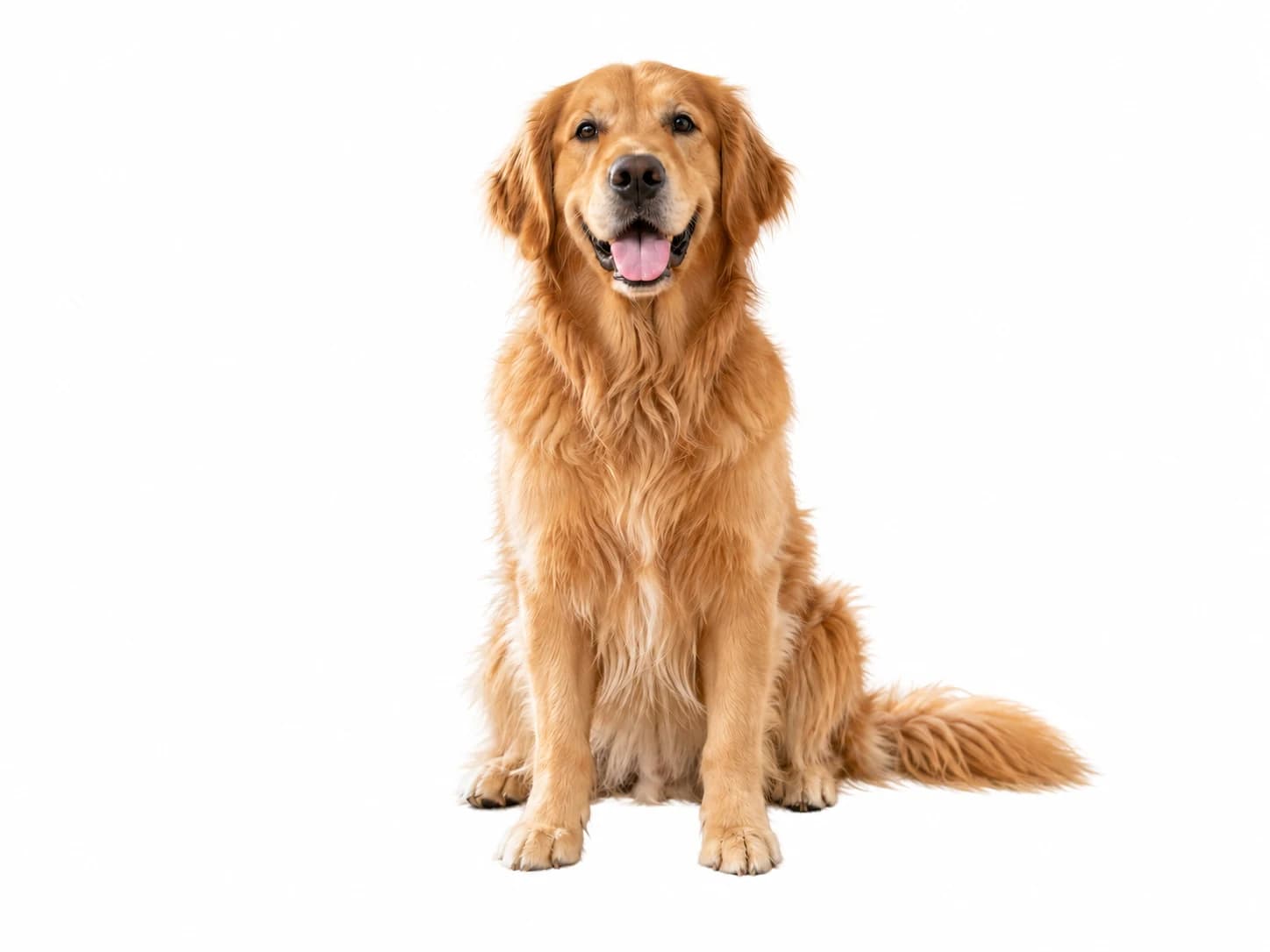
반려동물 주변의 실내 배경을 제거하세요. 미리 보기에서 털, 귀, 발을 확인할 수 있습니다.
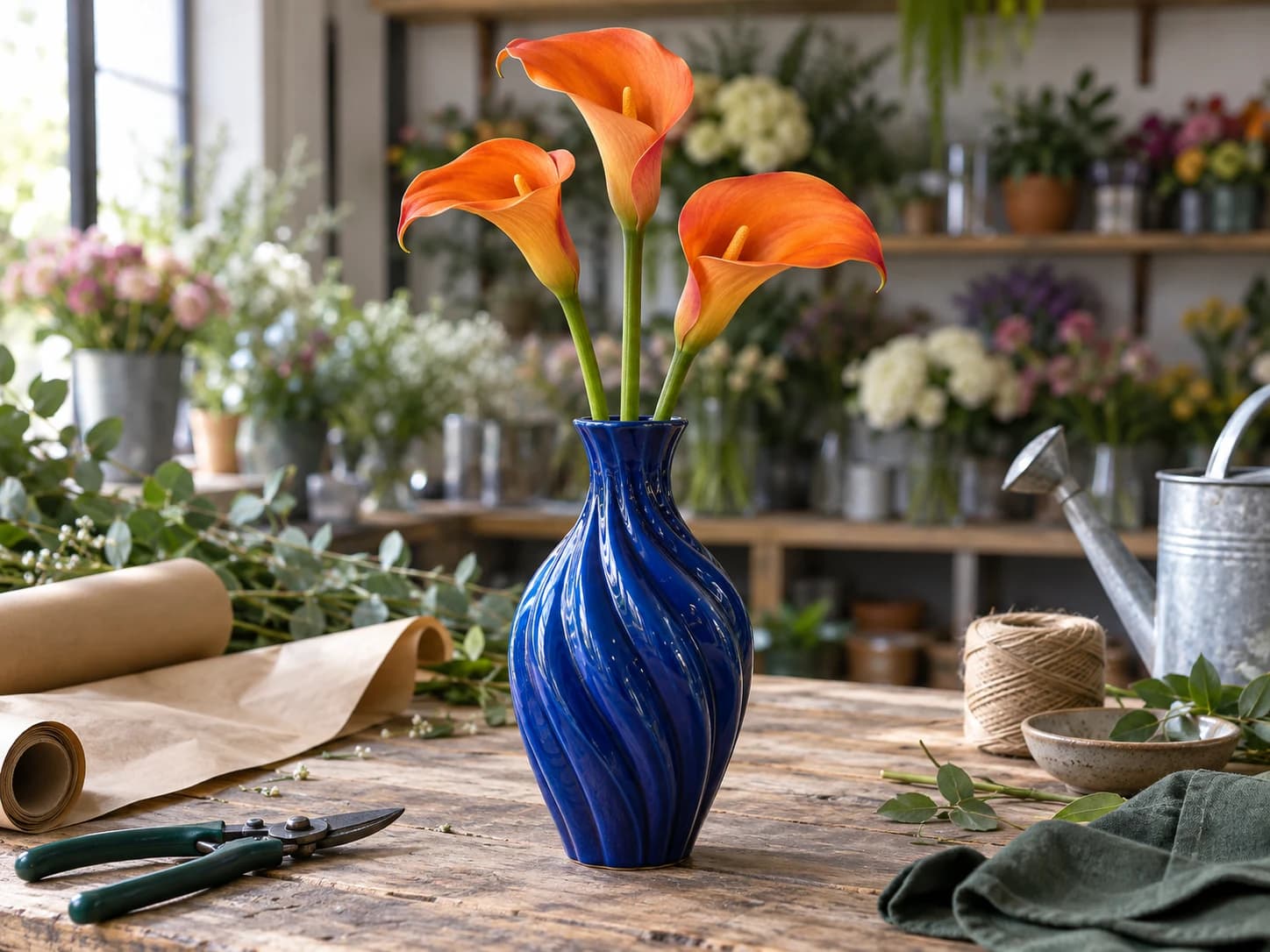
처리 전처리 후꽃병이나 수공예품 주변의 작업대를 제거하세요. 가는 줄기와 물체 사이의 틈도 확인하세요.
Agent
 처리 전처리 후
 처리 전
처리 전 처리 후
처리 후흐림을 줄이고 얼굴, 머리카락, 자연스러운 질감은 유지해 주세요.
 처리 전
처리 전 처리 후
처리 후상품, 인물, 반려동물, 소품이 선명하게 나온 사진으로 시작하세요. 업로드하면 자동으로 처리됩니다. 다운로드하기 전에 윤곽을 확인하세요.
예시 설명
파란 꽃병과 주황색 꽃 주변의 배경을 제거한 모습.
공개 커뮤니티의 글에서는 사진 속 피사체의 특징을 유지하는 문제를 다룹니다. 고객 후기가 아닙니다. 결과에서 얼굴, 상품의 세부 사항, 가장자리를 확인하세요.
“What I’m really looking for is a way to maintain the accuracy of my original photo—especially my face—while just tweaking one aspect like hair or lighting.”
“So i dont want to create bottles from scratch, i want to have my exact existing bottles to be in the images.”