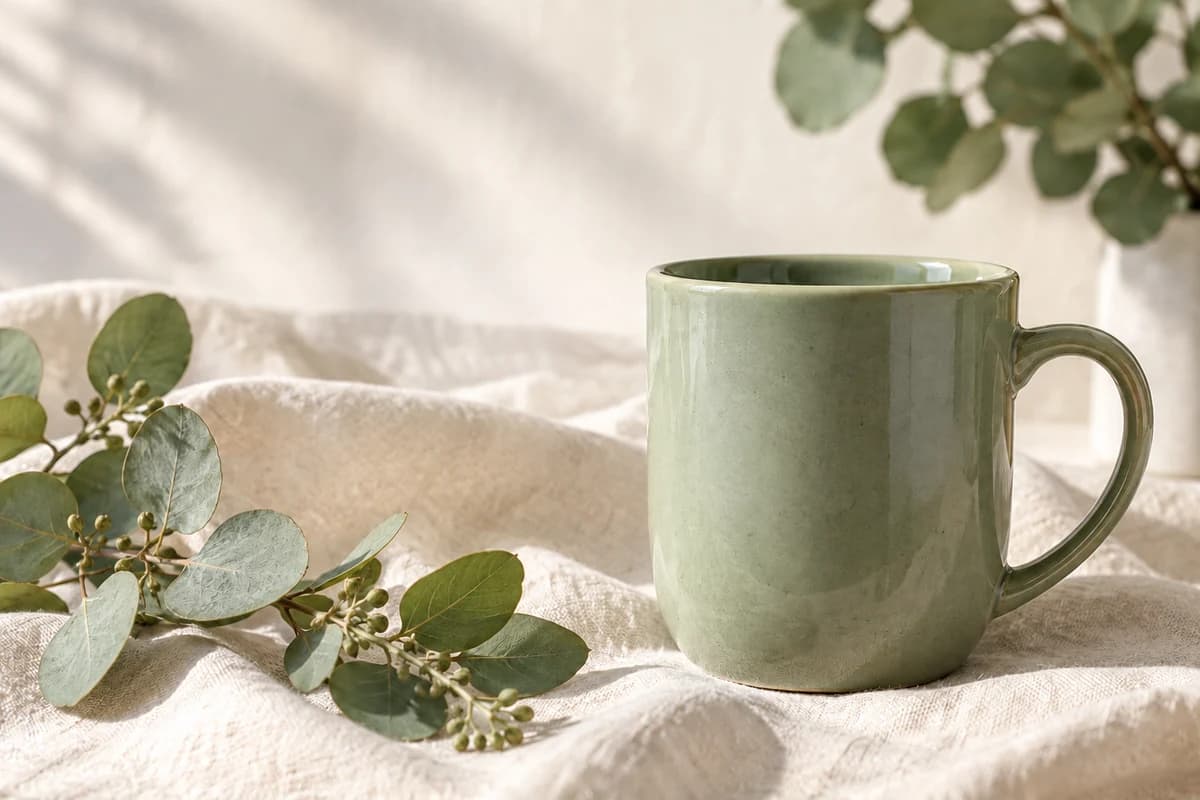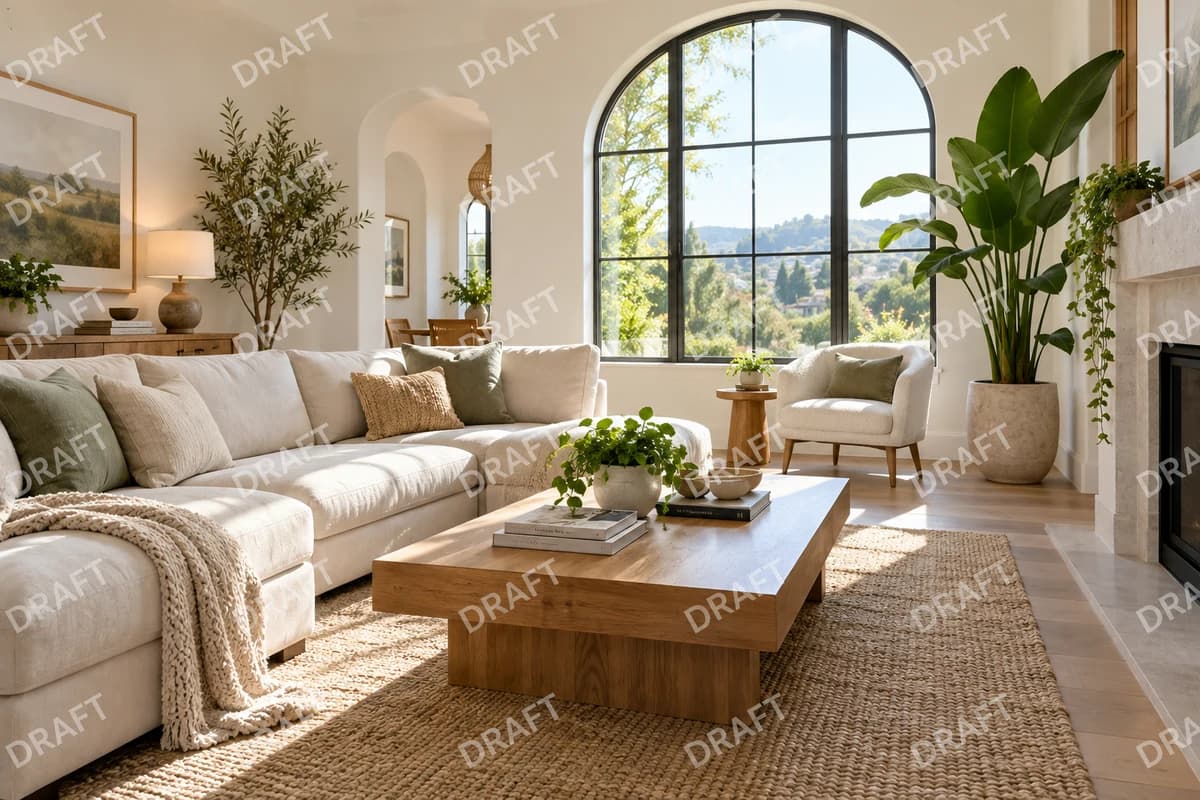
 処理前処理後
物件写真
物件写真にすっきりした眺めを
古いドラフト表示が邪魔な自分の物件写真を更新できます。窓や家具、部屋を切り取らずにウォーターマークだけを消します。
画像全体に繰り返すウォーターマークには、まず自動モードを使ってください。
ウォーターマークを消すAIで画像のウォーターマークを消せます。自動検出または指示文で消す部分を指定し、仕上がりを確認してダウンロードできます。
毎週10クレジットを無料で利用でき、登録は不要です。画像1枚につき1クレジットを使用します。
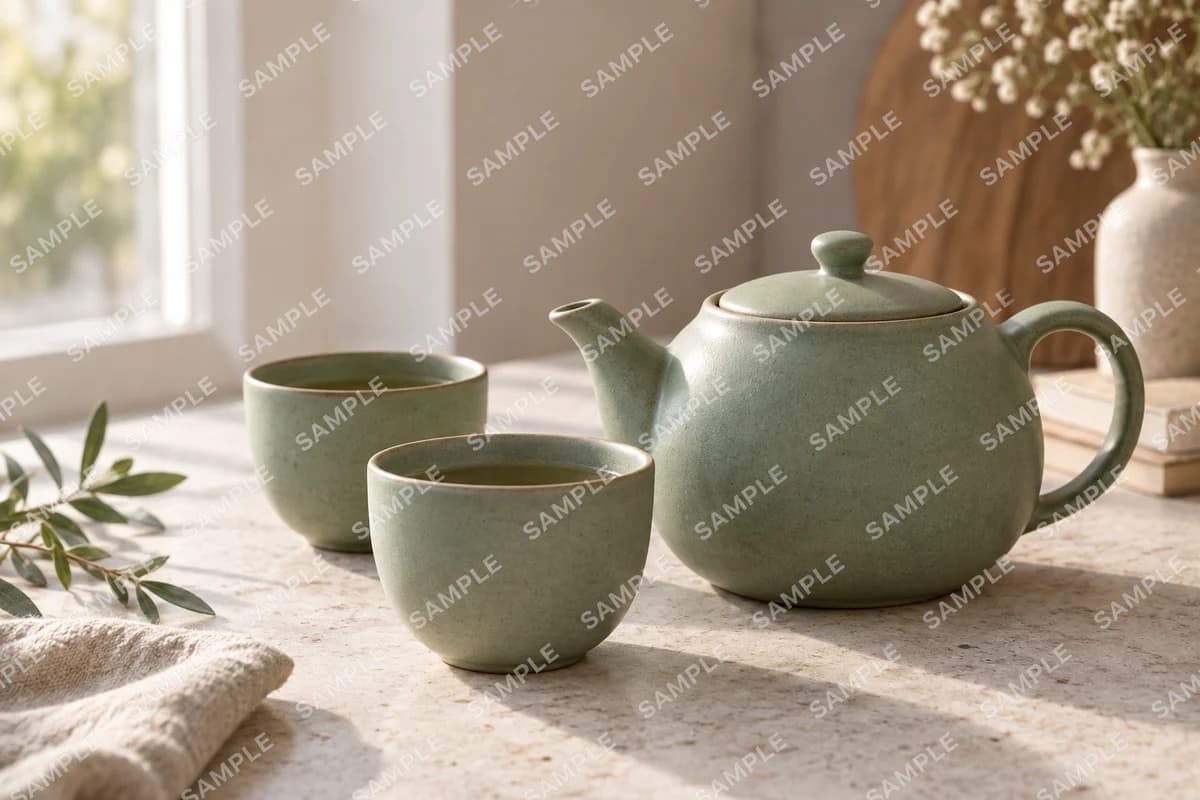
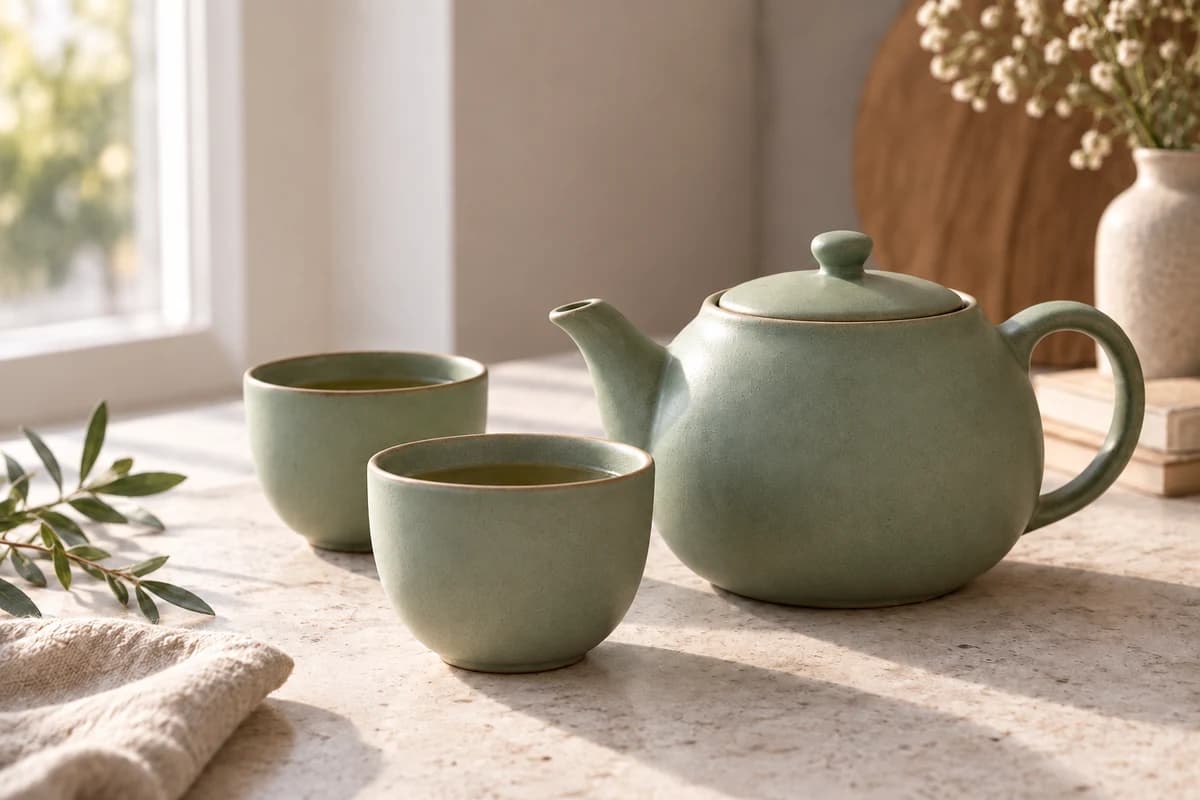 処理前処理後
商品写真から次のポスターまで、消すものを選び、作品そのものに視線を戻します。オーバーレイを処理する前に、AI写真背景透過ツールできれいな切り抜きを作ることもできます。
処理前処理後物件写真
古いドラフト表示が邪魔な自分の物件写真を更新できます。窓や家具、部屋を切り取らずにウォーターマークだけを消します。
画像全体に繰り返すウォーターマークには、まず自動モードを使ってください。
ウォーターマークを消す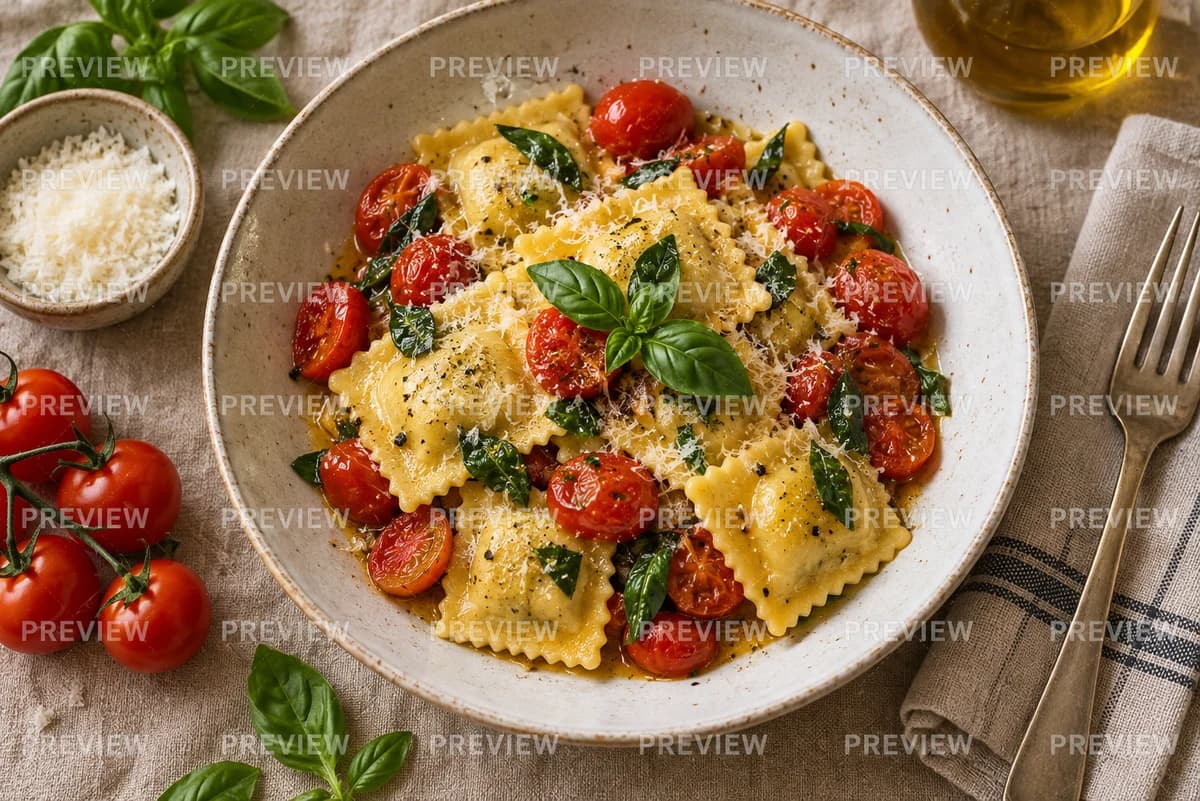
 処理前処理後
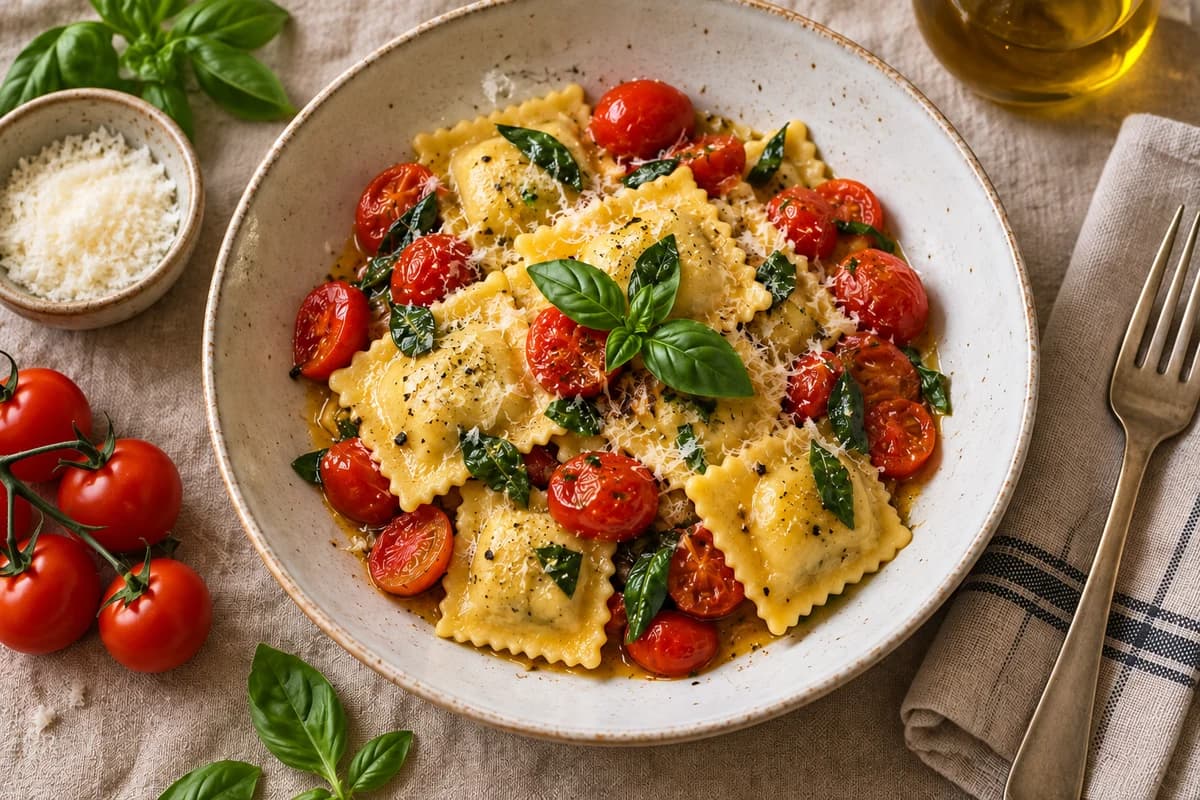
メニューとSNS投稿
透かし入りの料理写真プレビューを、メニューやSNS用の画像に整えます。皿からテーブルまで構図全体を保ちます。
公開前にハーブ、ソース、カトラリーなど細部を確認してください。
ウォーターマークを消す
 処理前処理後
イベントポスター
ドラフト印のためにデザイン全体を捨てる必要はありません。指示モードで印を指定し、イベント名、日付、会場は残せます。
指示例:「DRAFT のウォーターマークを消し、ワークショップ情報はすべて残してください。」
ウォーターマークを消す
 処理前処理後
イラストとポートフォリオ
古いプレビュー表示を消し、自分のイラストをポートフォリオや発表に使えます。色や筆致を横切る印のない作品を見せられます。
編集箇所を原寸で比較し、紙の質感や細部を確認してください。
ウォーターマークを消す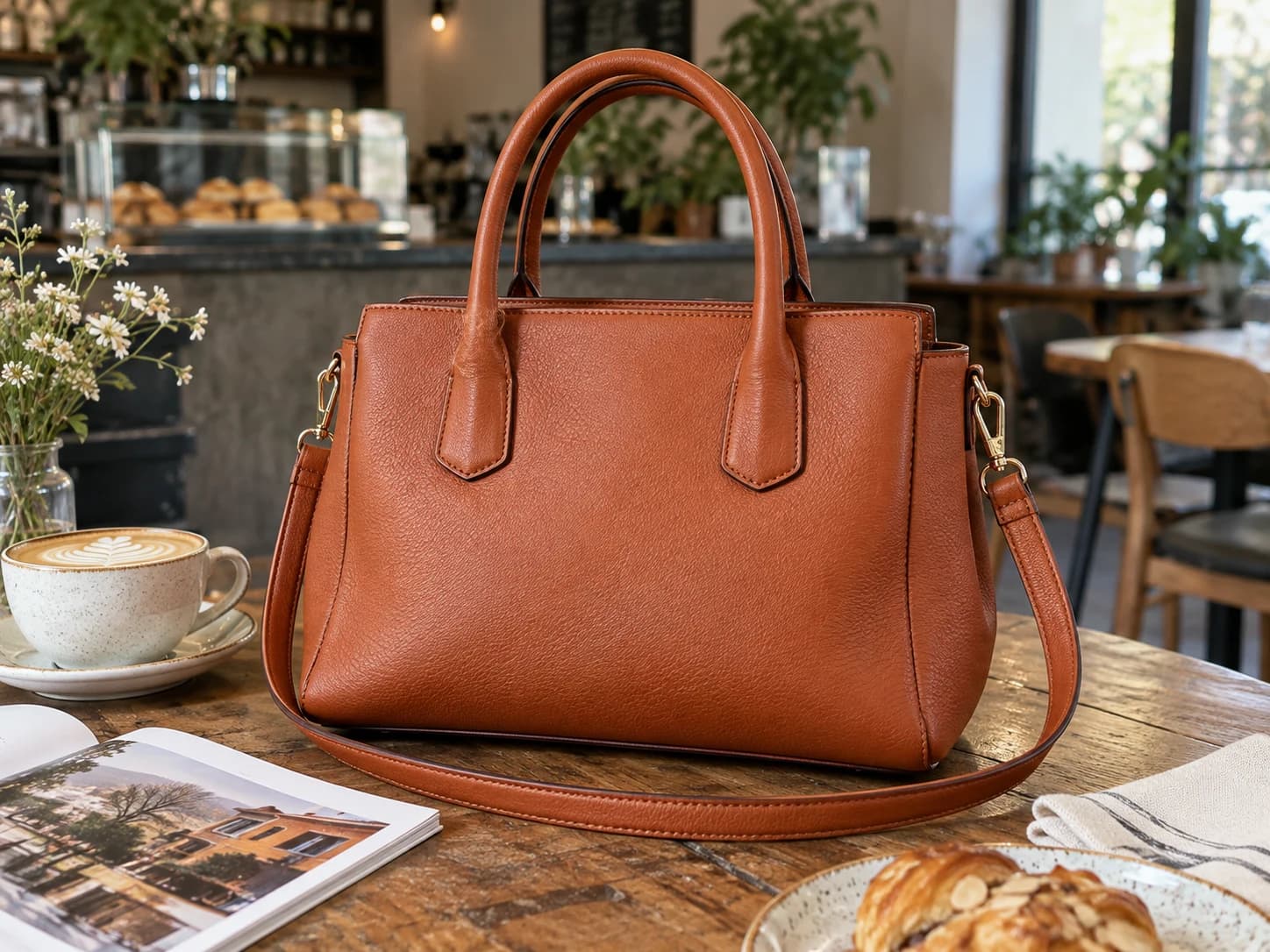
 処理前処理後
背景透過
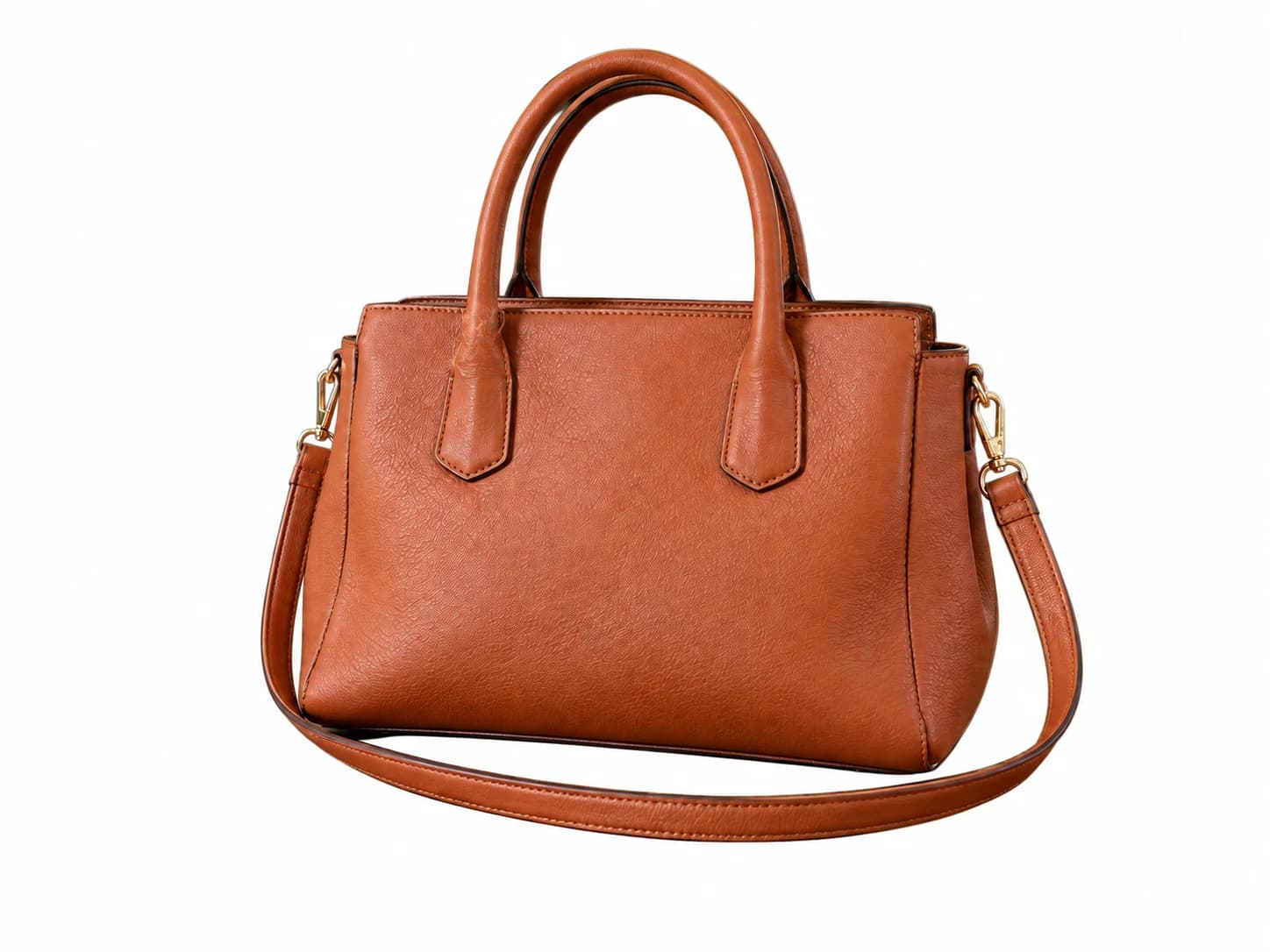
商品のきれいな切り抜きが必要なら周囲の景色を消し、商品ページ、カタログ、新しいレイアウトに使えます。
公開前に持ち手、ストラップ、細い隙間を確認してください。
写真の背景を削除繰り返し文字、ポートレート校正、隅のラベル。各スライダーを動かして確認してください。
処理前処理後自分の商品画像のタイル状オーバーレイを消し、陶器の質感、曲線、影を確認します。
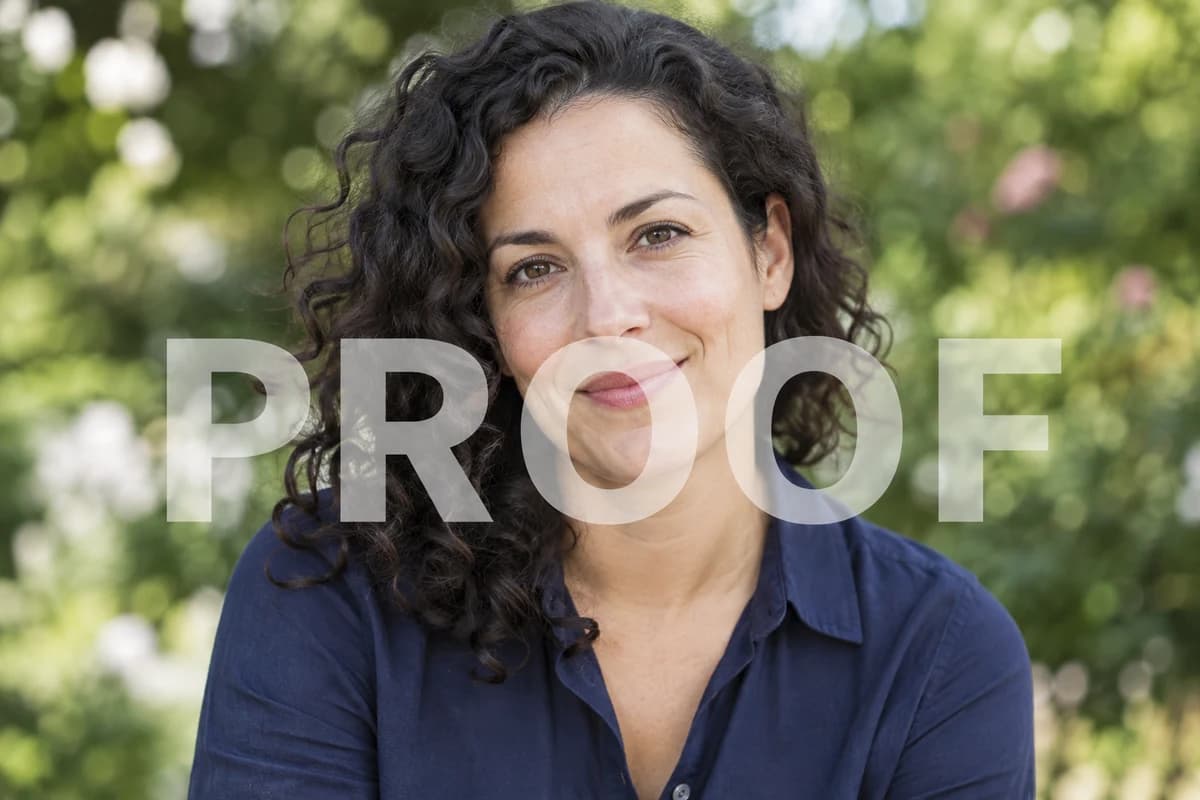
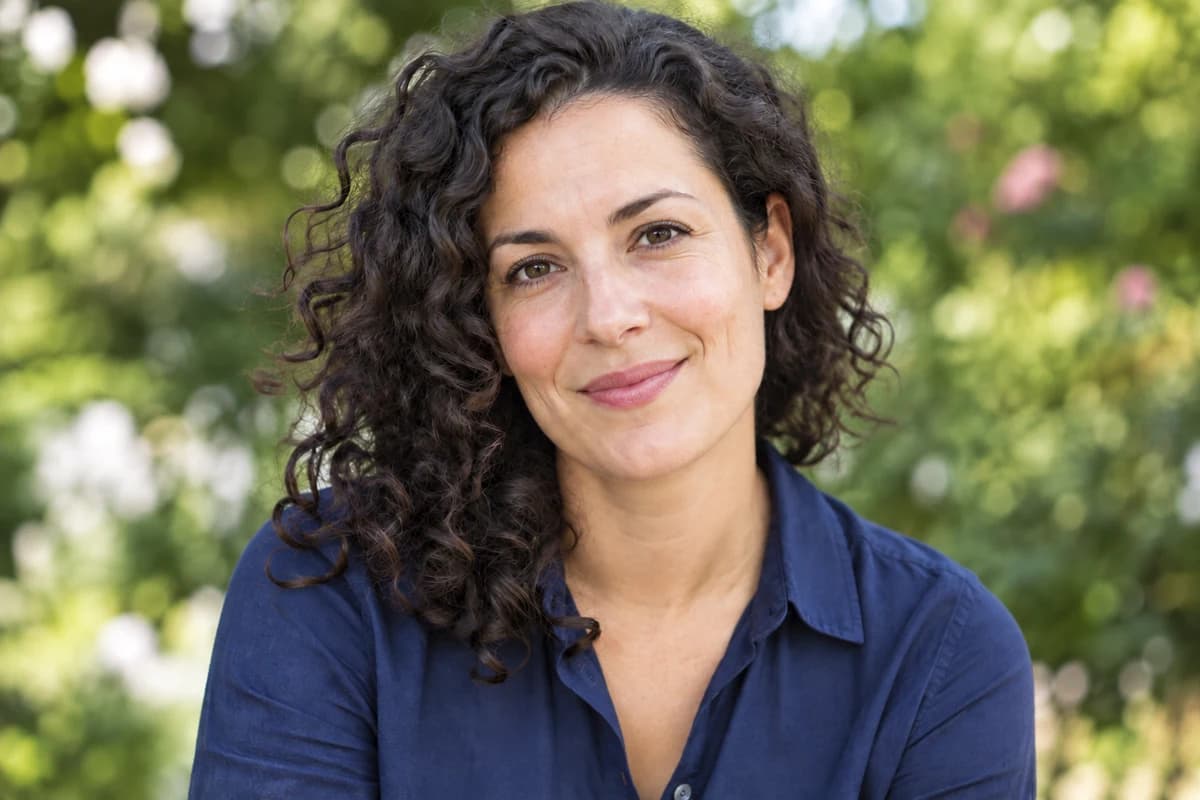 処理前処理後
ポートレートを横切る半透明の校正印を消します。完成写真を使う前に顔や髪を拡大して確認してください。
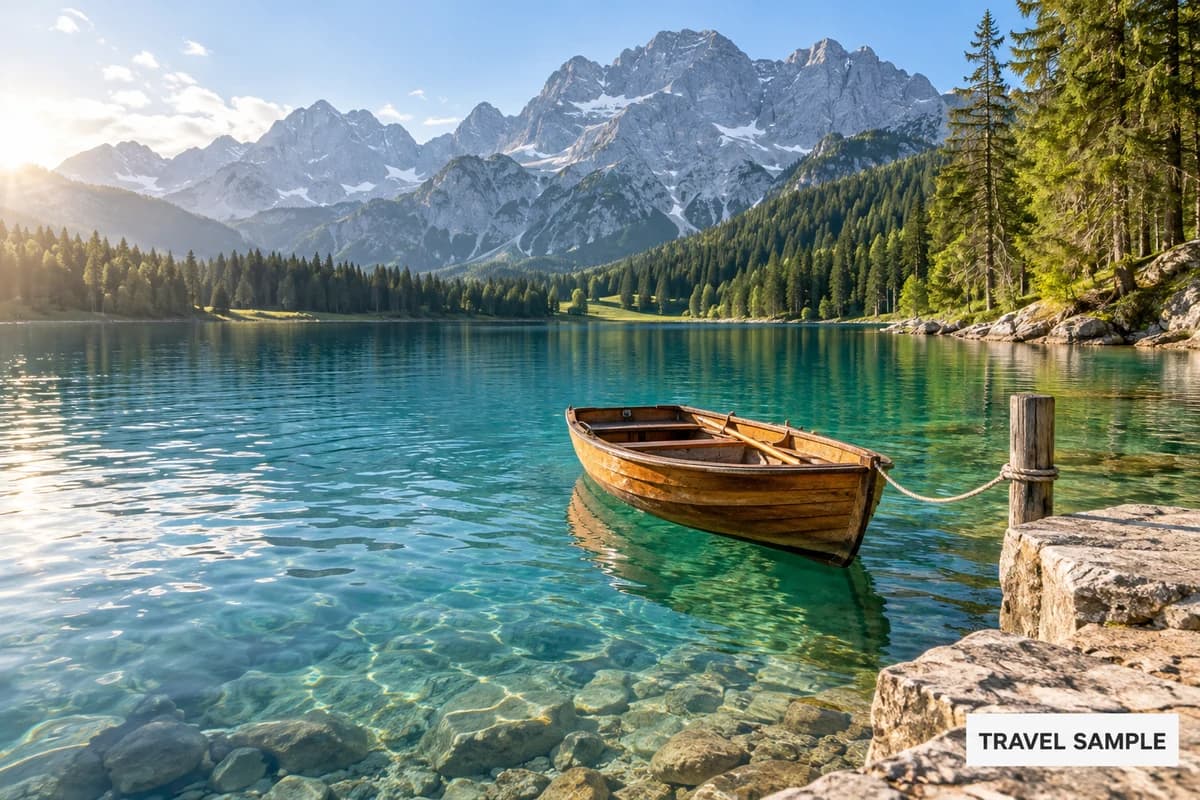
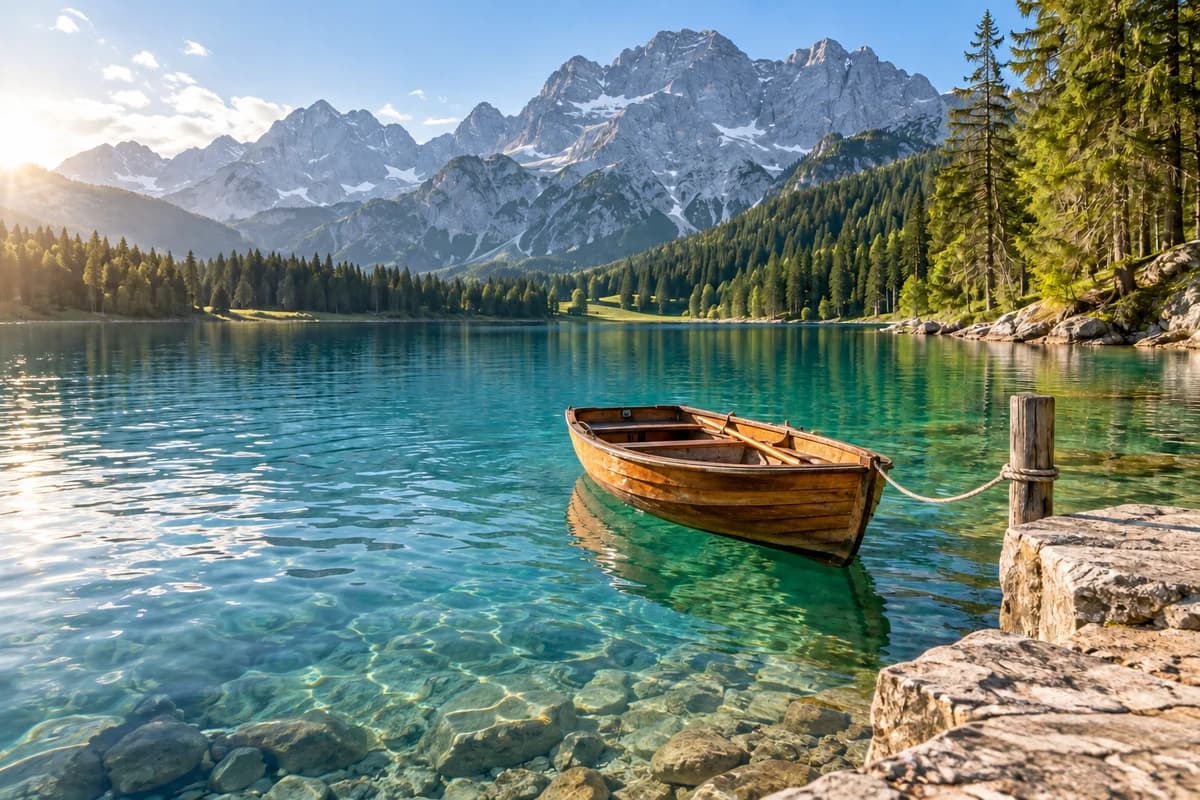 処理前処理後
景色を切り取らずに追加ラベルを消し、ラベルが覆っていた石の質感を比較します。
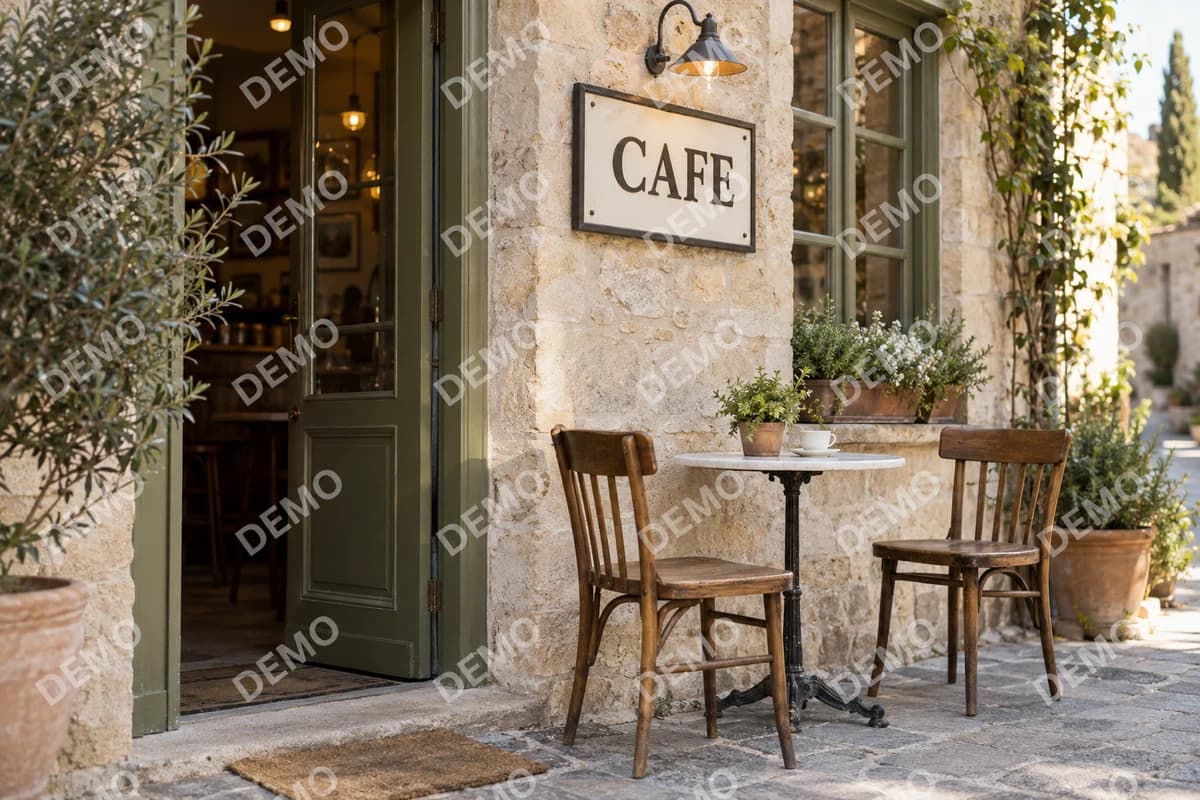
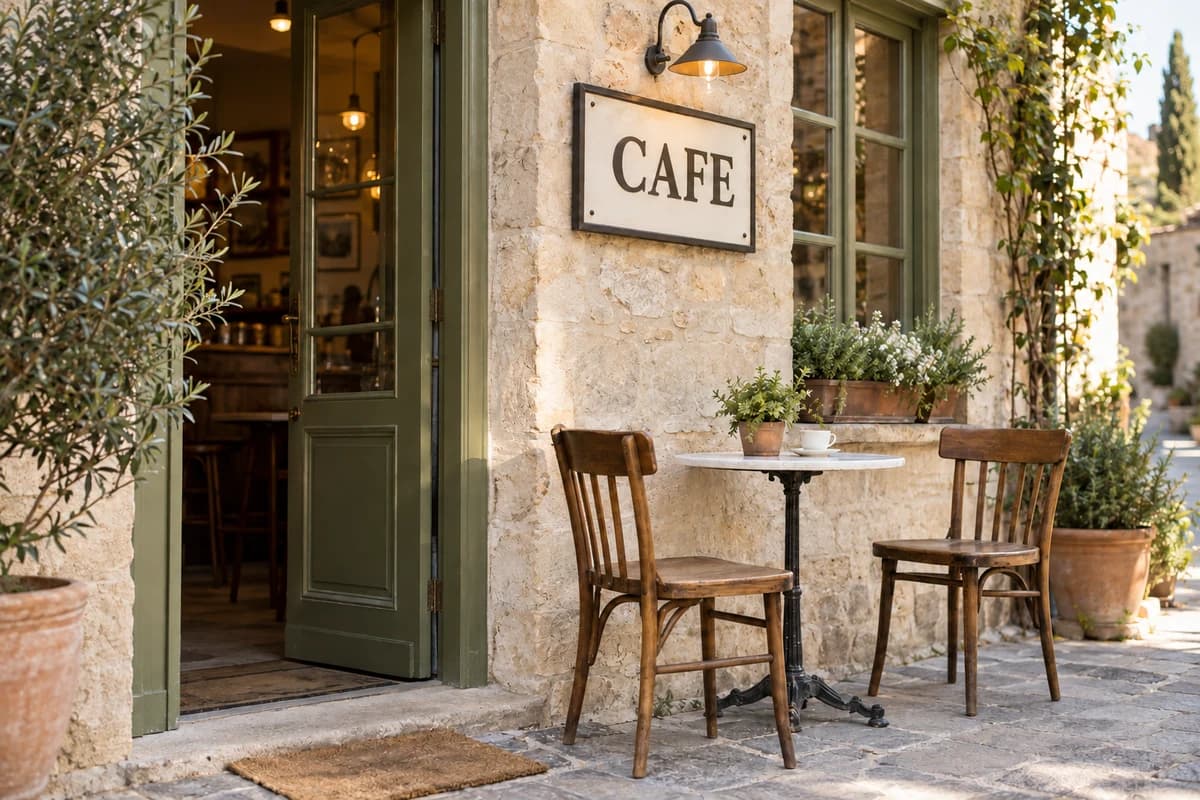 処理前処理後
指示モードで残すものを指定できます。繰り返しオーバーレイだけを消し、カフェ看板は写真に残します。
結果は画像とウォーターマークが覆う範囲によって異なります。
ウォーターマークが入ったJPG、PNG、WebP画像をアップロードします。
自動を選ぶか、指示モードで消すマークを説明して処理を始めます。
編集部分を元のサイズで確認し、JPGでダウンロードします。