 処理前処理後
メニューと販促
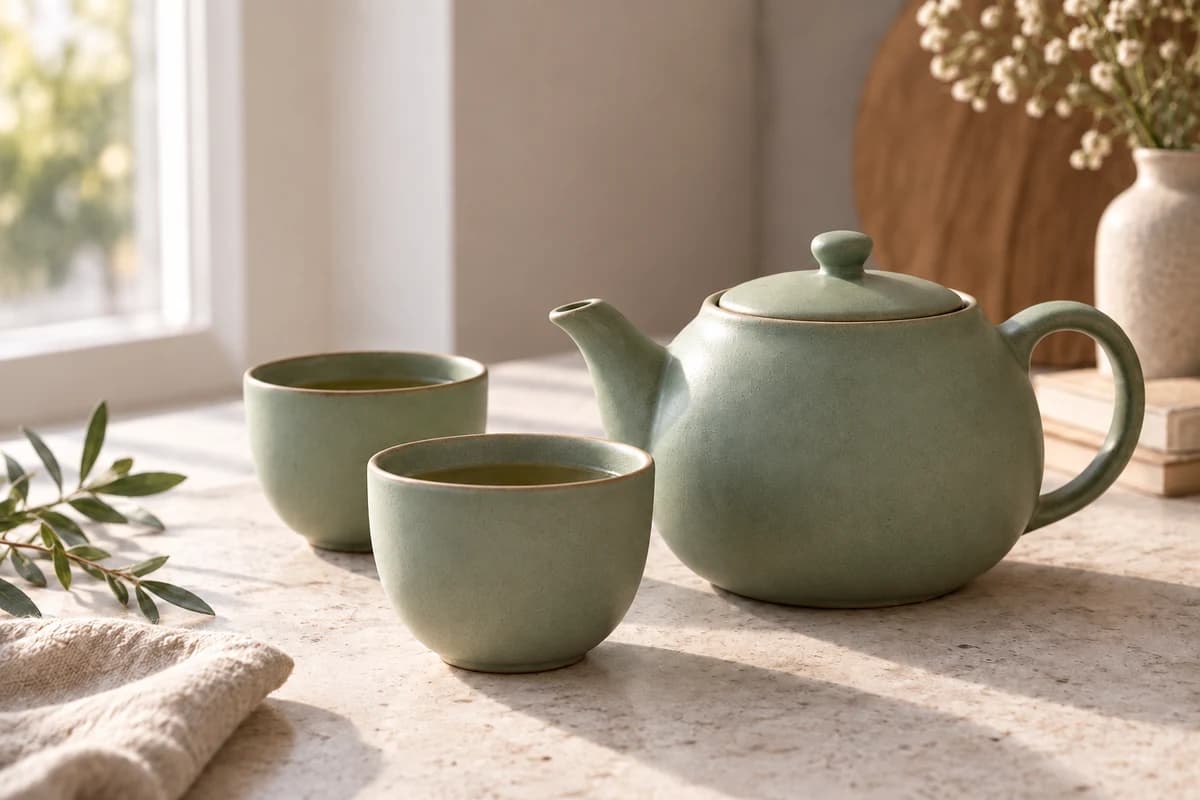
昨日のおすすめを新しく見せる
キャンペーン終了後も料理写真を活用できます。古い見出しを消し、料理やテーブルの雰囲気を新しいデザインに生かします。
自動モードは見えている文字をすべて処理します。残したい文字がある場合は指示モードを選んでください。
画像の文字を消すAIで画像から文字、日付、キャプションを消せます。すべて自動で消すか、残す文字と消す文字を指示できます。
毎週10クレジットを無料で利用でき、登録は不要です。画像1枚につき1クレジットを使用します。

 処理前処理後
古い販促を消し、デザインを更新し、お気に入りの写真を一から作り直さず再利用できます。先にきれいな切り抜きが必要なら、AI画像背景透過ツールを使ってから新しい文字を加えられます。
処理前処理後メニューと販促
キャンペーン終了後も料理写真を活用できます。古い見出しを消し、料理やテーブルの雰囲気を新しいデザインに生かします。
自動モードは見えている文字をすべて処理します。残したい文字がある場合は指示モードを選んでください。
画像の文字を消す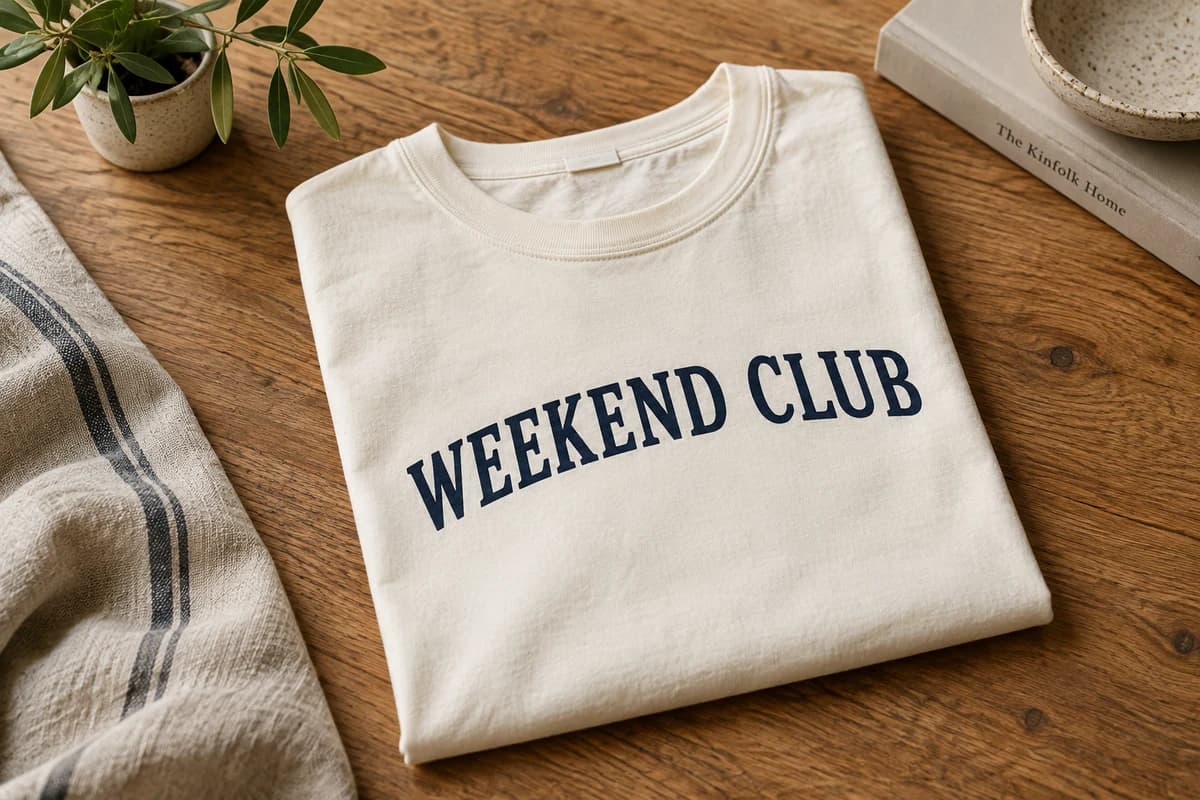
 処理前処理後
商品モックアップ
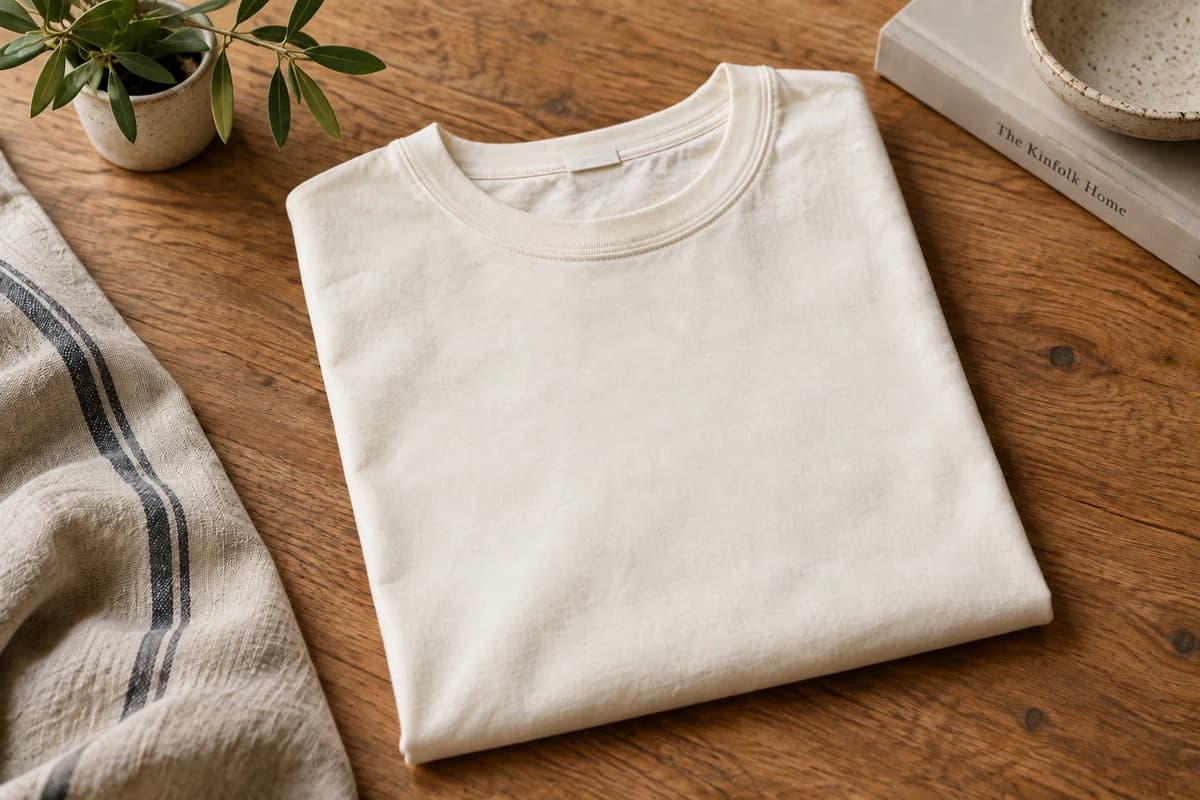
自分のアパレルモックアップから文字を消し、新しいデザインの下地を作ります。追加前に生地の折り目や質感を確認してください。
指示例:「シャツの WEEKEND CLUB を消し、生地、本、その他は残してください。」
画像の文字を消す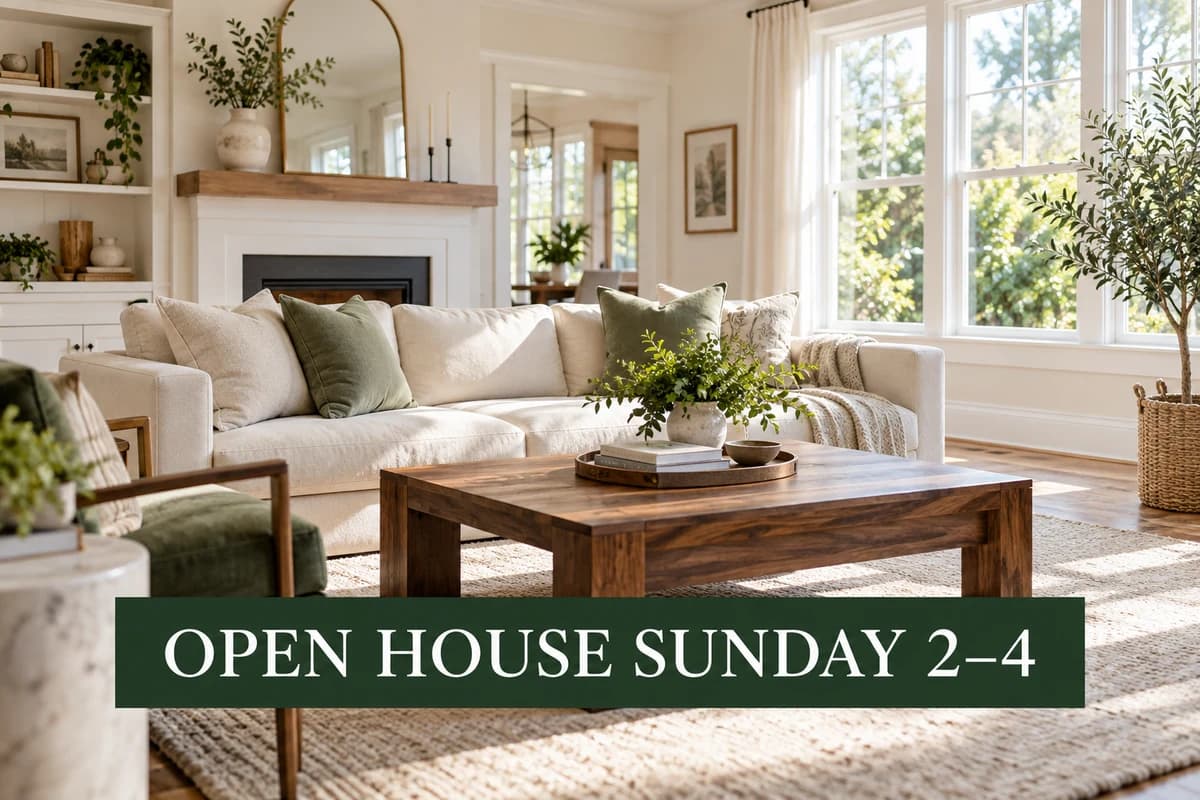
 処理前処理後
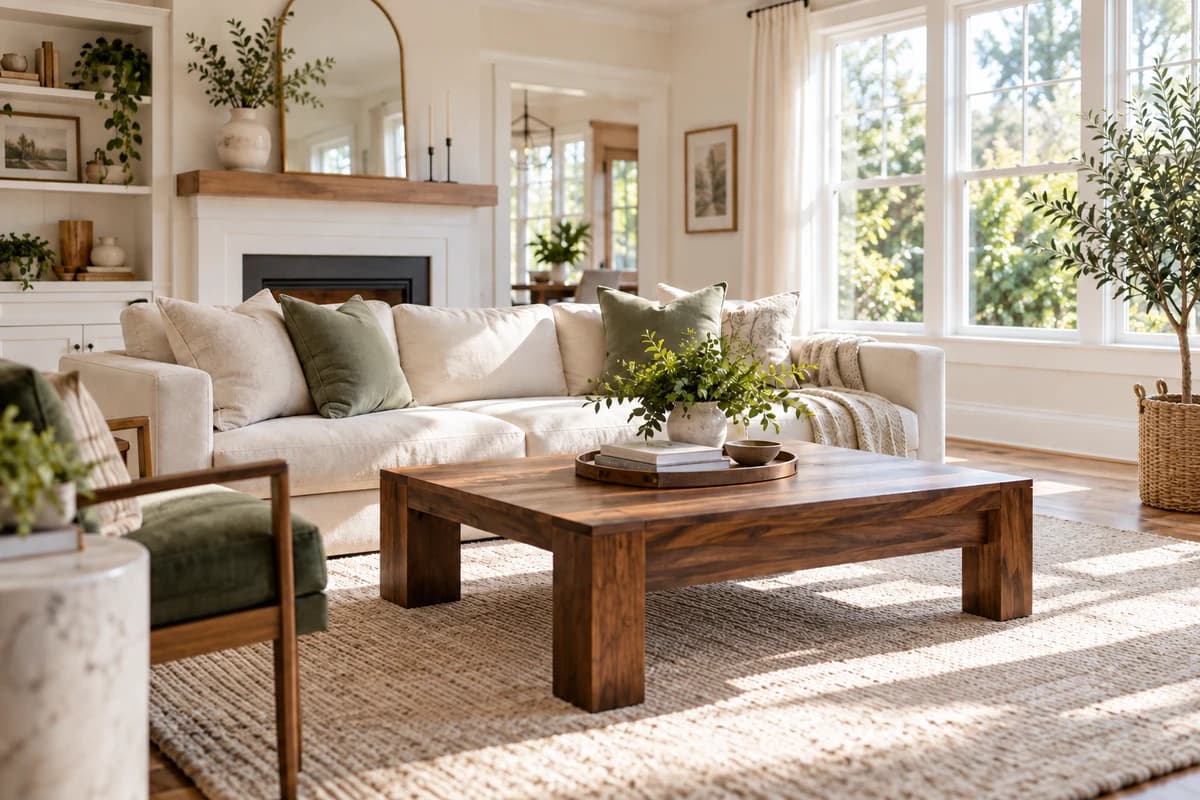
物件掲載
期限切れの内覧告知で部屋を覆い続ける必要はありません。自分の写真からバナーを消し、構図全体を再利用できます。
指示例:「緑色の内覧会バナーと文字をすべて消し、部屋は変えないでください。」
画像の文字を消す
 処理前処理後
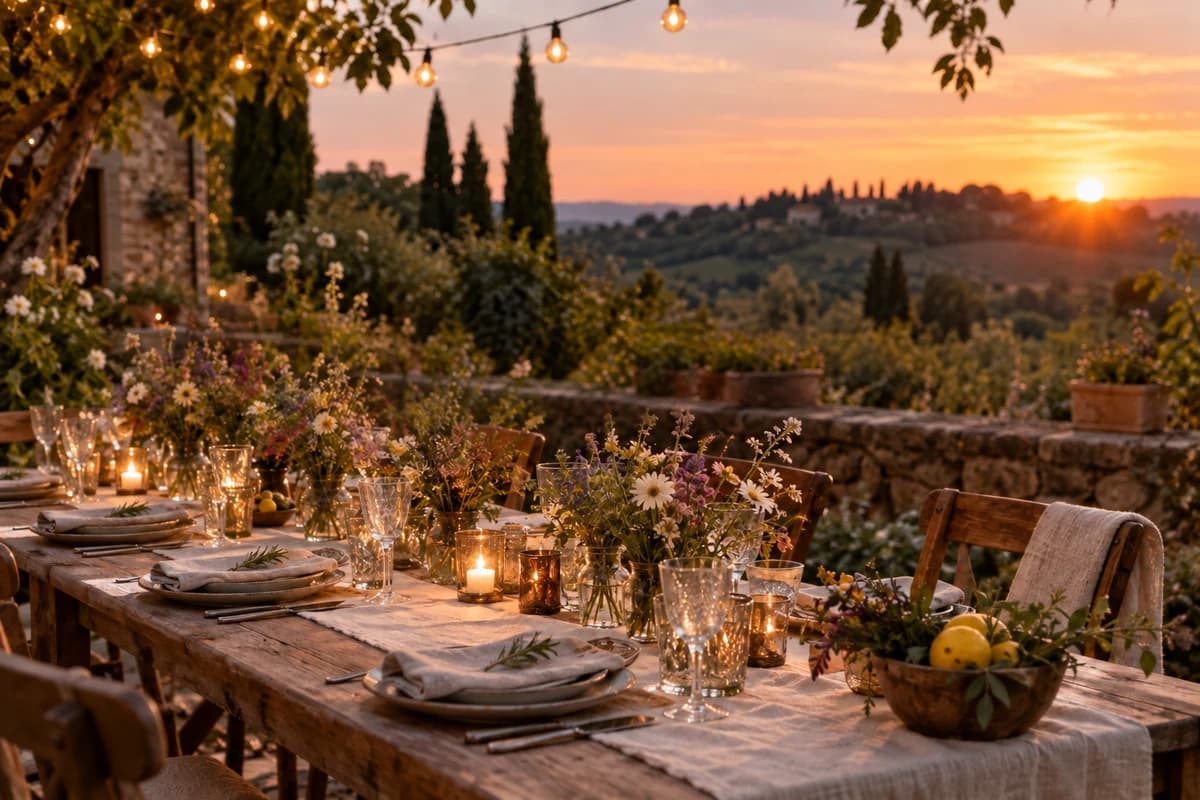
イベント画像
招待画像から古いイベント名と日付を消し、整えた写真を次の集まりの出発点にできます。
花、グラス、細い線など、元の文字の下にあった細部を確認してください。
画像の文字を消す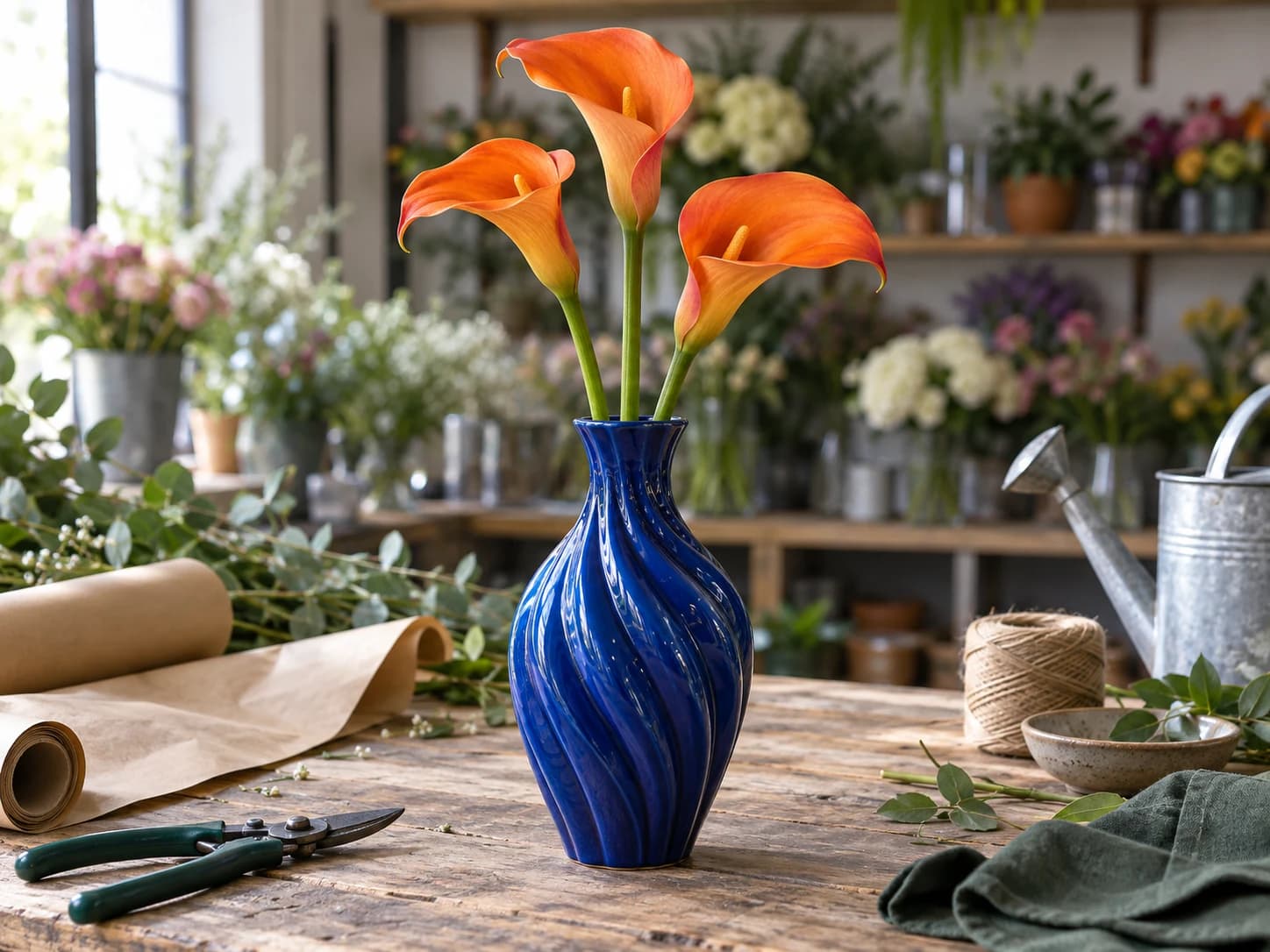
 処理前処理後
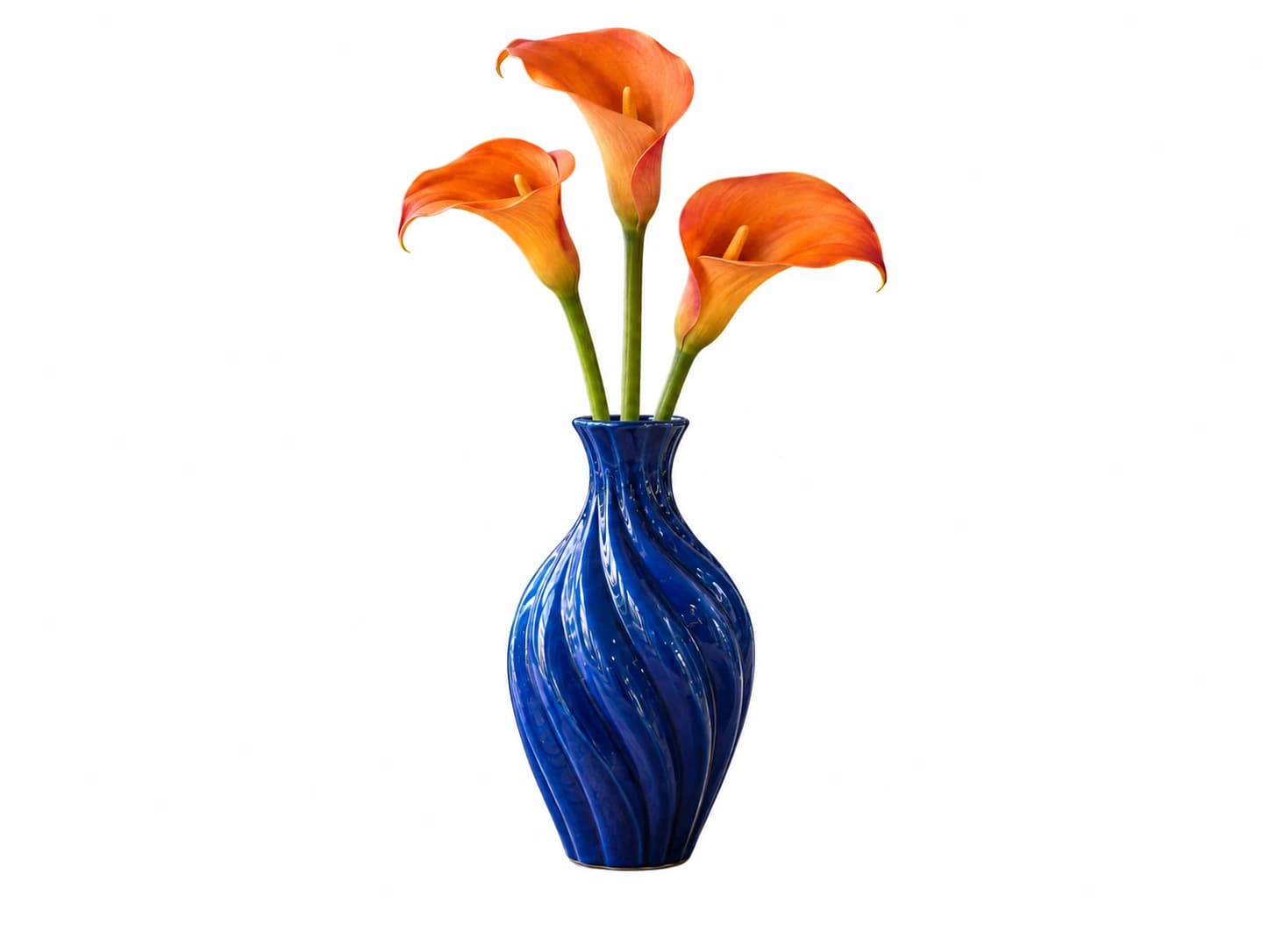
背景透過
新しい文字や商品カード、別のレイアウトに使うきれいな素材が必要なとき、被写体の周りの作業台を消せます。
新しいデザインに配置する前に、細い茎、持ち手、隙間を確認してください。
写真の背景を削除古いセール文から不要な一行まで。スライダーを動かして、変わった部分と残った部分を確認できます。
処理前処理後自分の商品画像から期限切れの特典を消し、新しい商品ページやキャンペーンに再利用します。
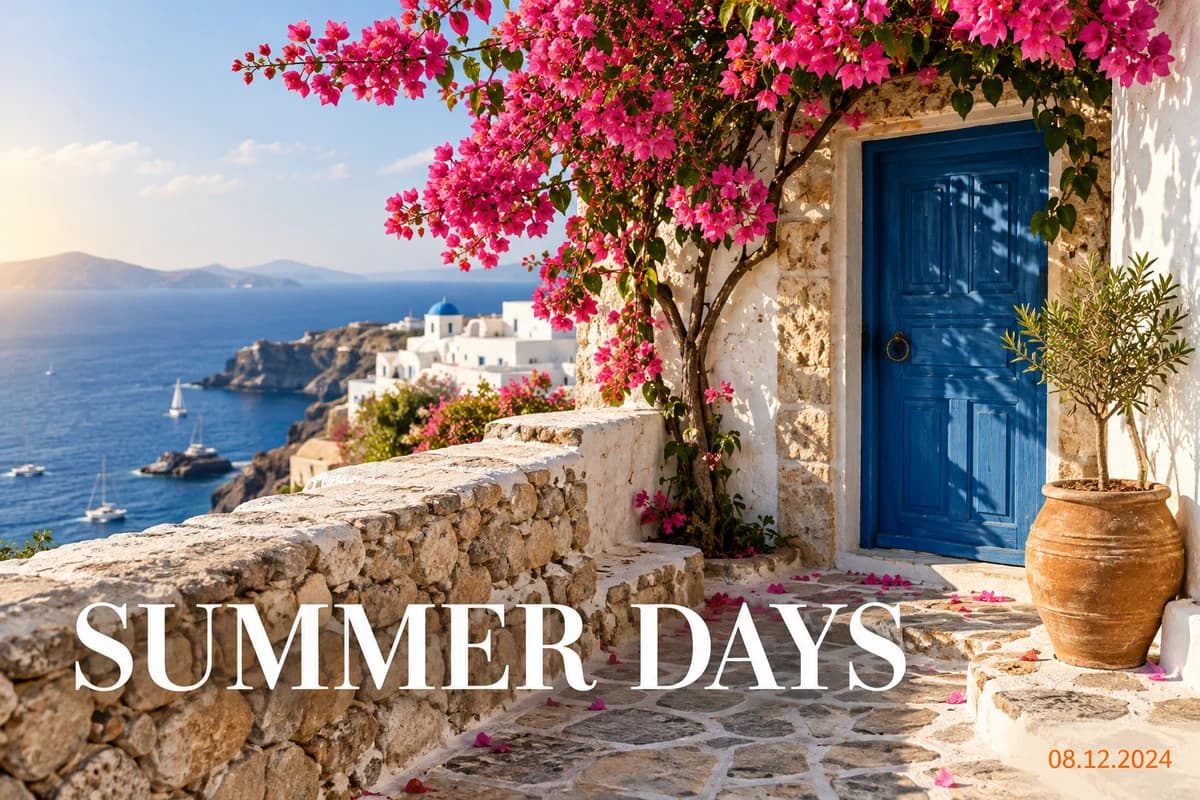
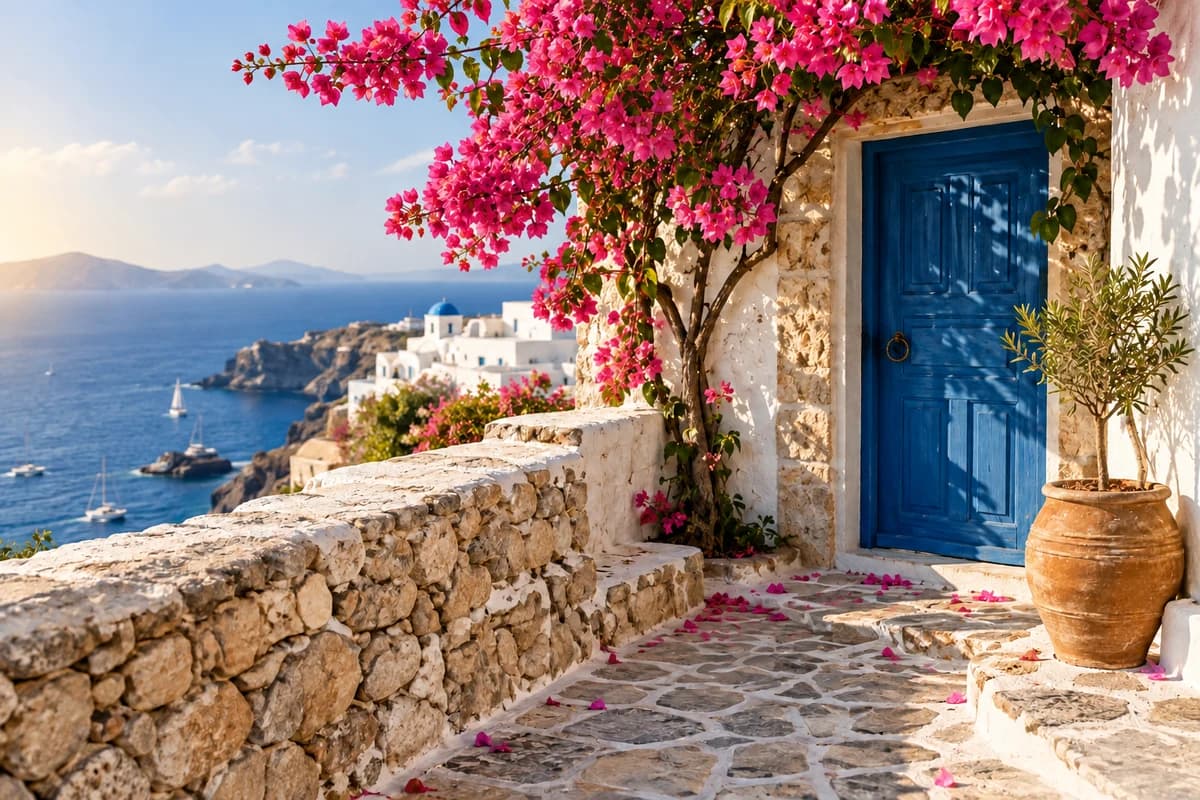 処理前処理後
景色を切り取らずに、古いキャプションや日付スタンプを消します。
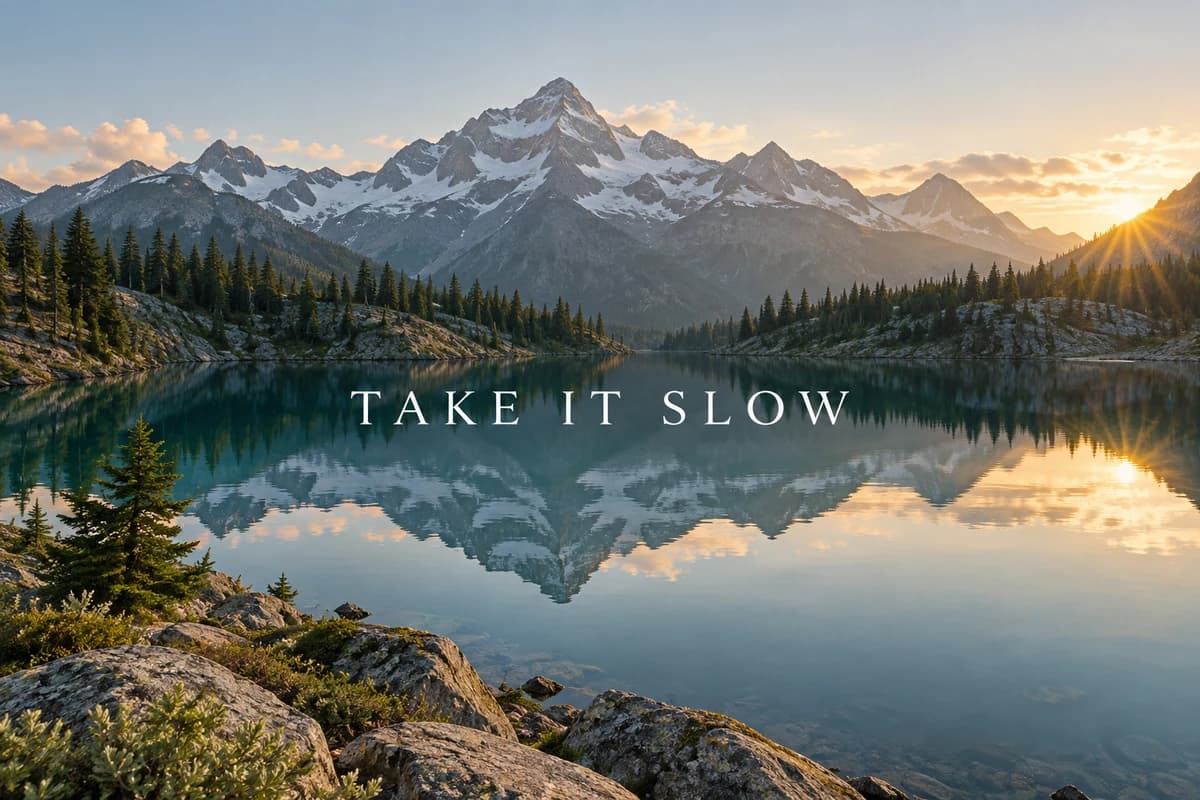
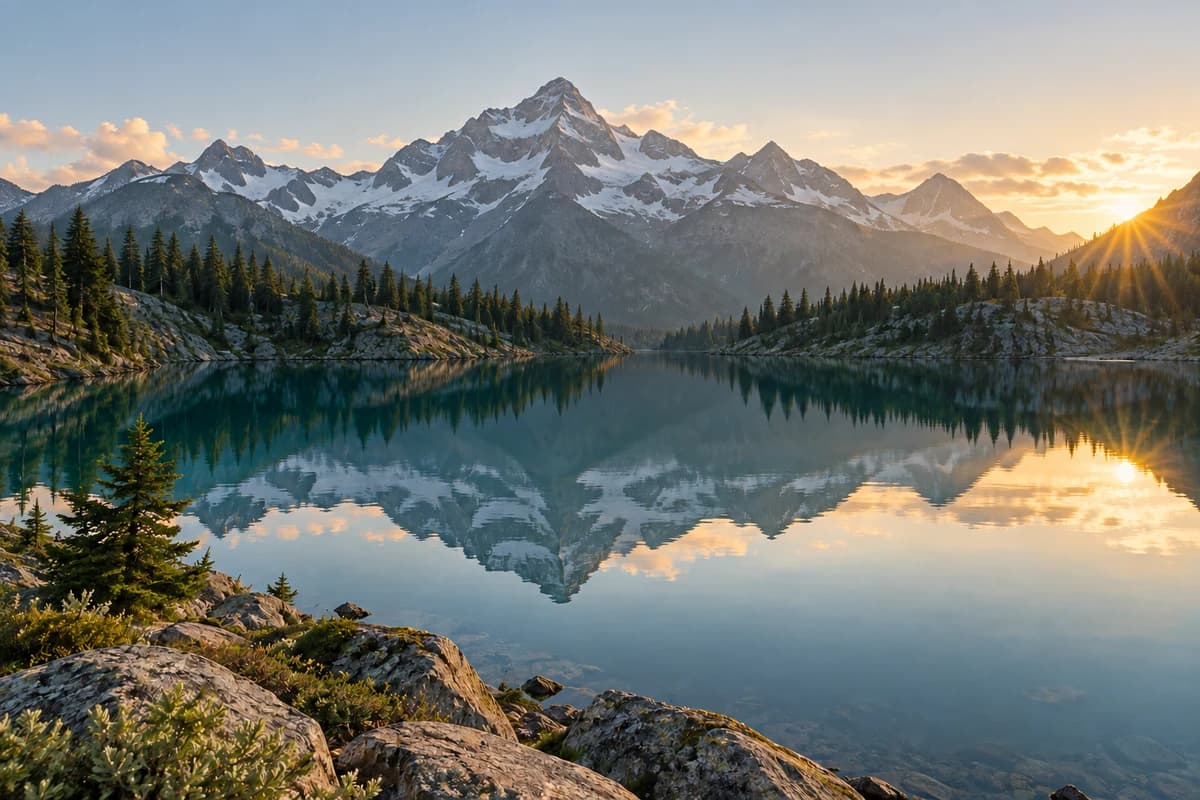 処理前処理後
自分のSNS画像から引用文を消し、新しいレイアウトや切り抜き、メッセージの余白を作ります。
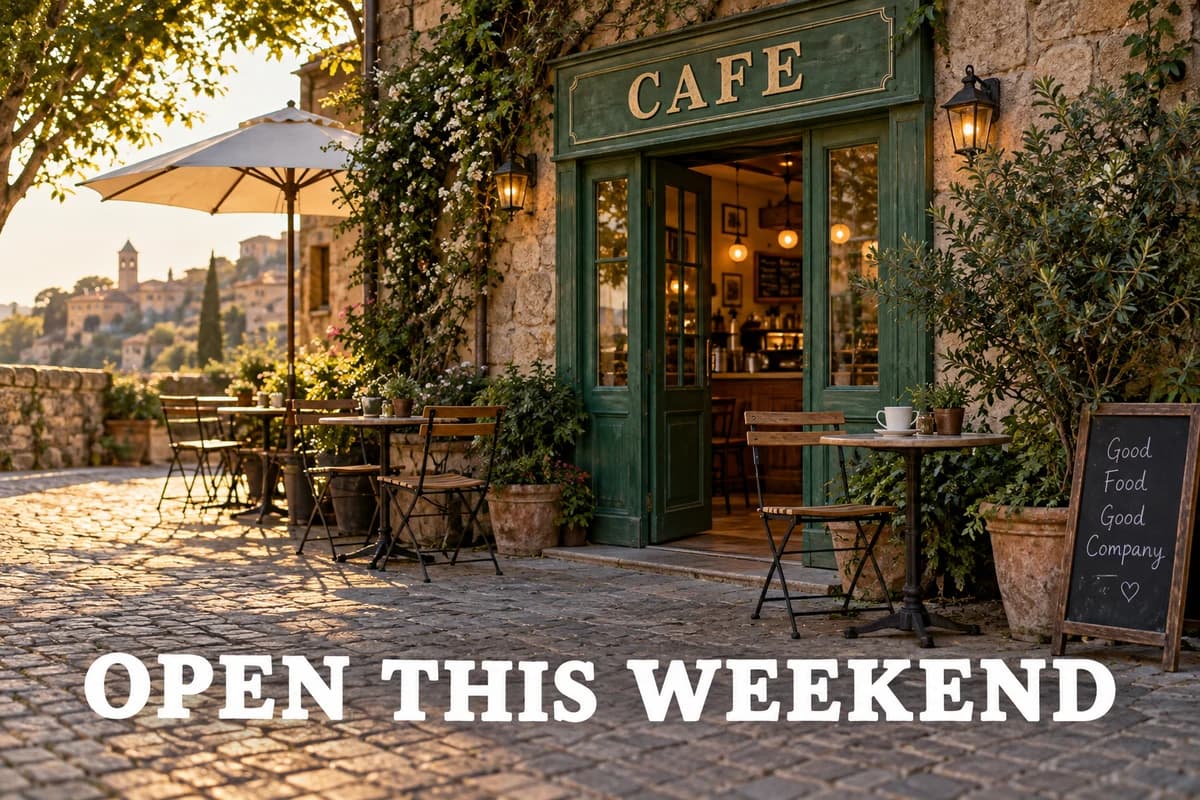
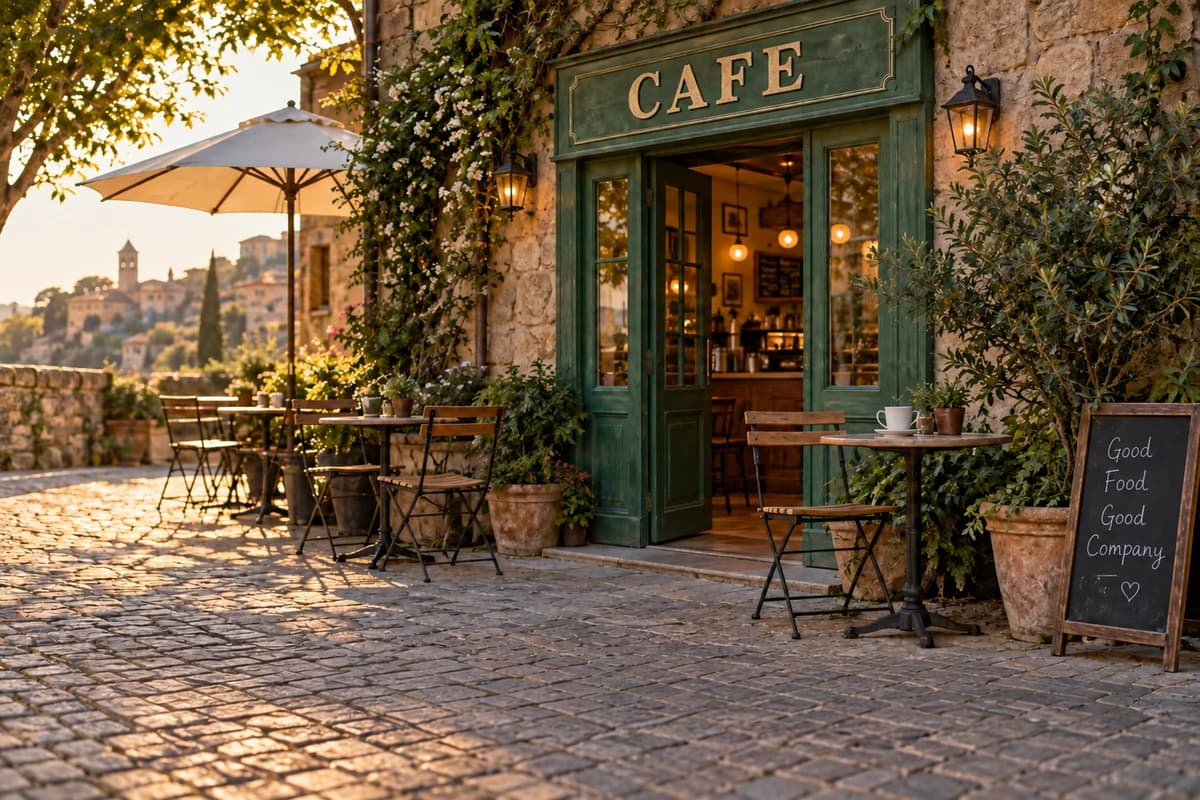 処理前処理後
指示モードで週末告知だけを消し、カフェ看板と黒板の文字は残すよう指定できます。
結果は文字とその下の背景によって異なります。共有前に編集箇所を確認してください。
消したい文字があるJPG、PNG、WebP画像をアップロードします。
すべて消す場合は自動、特定の文字だけなら指示モードを選びます。
再構成された部分を確認し、編集画像をJPGでダウンロードします。