
RemoveMate

Text aus Bild entfernen mit KI

Entferne Text aus einem Bild mit KI. Lösche Bildunterschriften, Daten und Schrift automatisch oder beschreibe, was entfernt und behalten werden soll.

10 kostenlose Credits pro Woche, ohne Konto. 1 Credit pro Bild.

Entfernt automatisch allen sichtbaren Text.

Oder probiere ein Beispielfoto

Salbeigrüne Keramiktasse auf cremefarbenem Leinen. Beispielbild vor der BearbeitungSalbeigrüne Keramiktasse auf cremefarbenem Leinen. Beispielbild nach der BearbeitungVorherNachher

Behalte das Bild. Schaffe Platz für eine neue Botschaft.

Entferne eine alte Aktion, aktualisiere ein Design oder verwende ein Lieblingsfoto erneut, ohne von vorn zu beginnen. Wenn du Text aus Bildern entfernen möchtest, beginne mit einem alten Aktionsdatum oder einer nicht mehr benötigten Beschriftung. Für einen sauberen Freisteller nutze zuerst unseren KI-Hintergrundentferner für Fotos und füge danach deine neue Botschaft ein.

Croissants, Kaffee und Beeren auf einem cremefarbenen Tisch. Beispielbild vor der BearbeitungCroissants, Kaffee und Beeren auf einem cremefarbenen Tisch. Beispielbild nach der BearbeitungVorherNachher

Speisekarten und Aktionen

Text aus Bild entfernen: alte Angebote löschen

Verwende deine Food-Fotos nach dem Ende einer Aktion weiter. Entferne die alte Überschrift und setze Teller, Kaffee und Tischdekoration in einem neuen Design ein.

Auto bearbeitet alle sichtbaren Schriftzüge. Wähle Prompt, wenn bestimmte Texte bleiben sollen.

Text entfernen

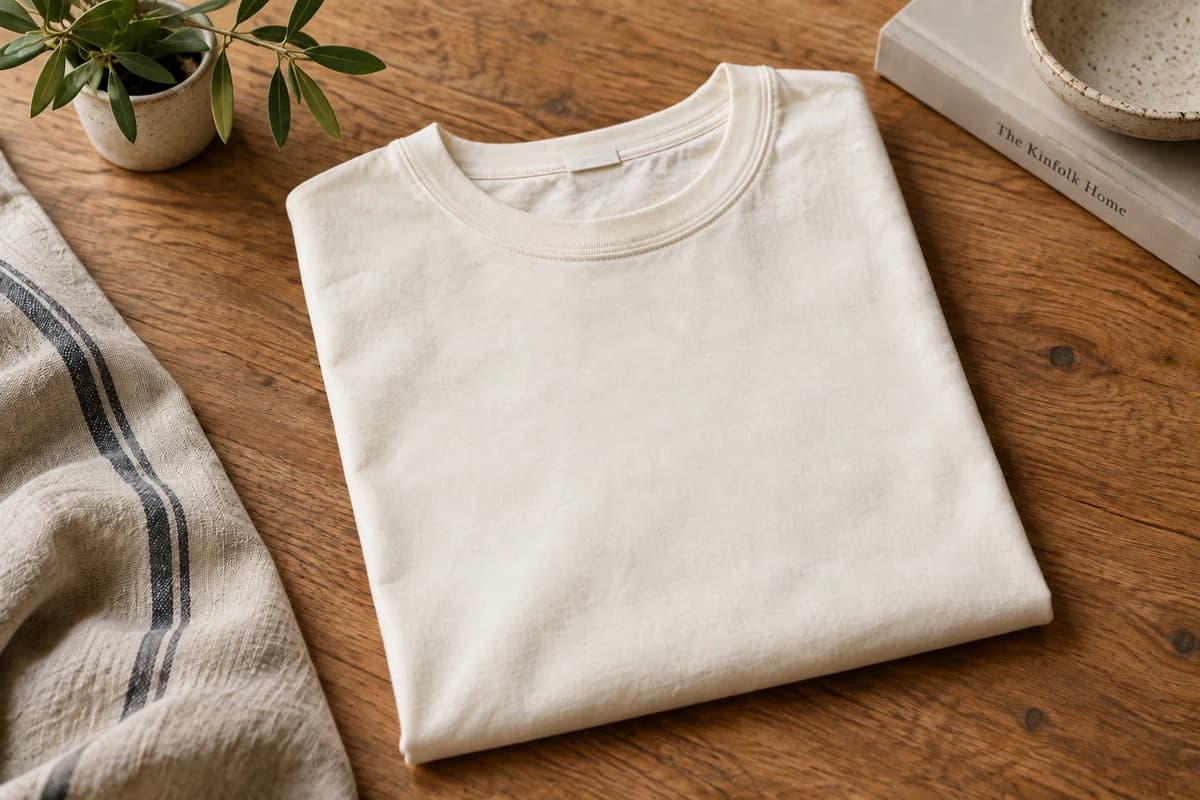
Gefaltetes cremefarbenes Baumwoll-T-Shirt auf einem Eichentisch. Beispielbild vor der BearbeitungGefaltetes cremefarbenes Baumwoll-T-Shirt auf einem Eichentisch. Beispielbild nach der BearbeitungVorherNachher

Produkt-Mockups

Entferne den Slogan für dein nächstes Design

Entferne Schrift von deinem eigenen Bekleidungs-Mockup und schaffe eine neutrale Grundlage. Prüfe Stofffalten und Textur, bevor du ein neues Design hinzufügst.

Prompt-Beispiel: „Entferne WEEKEND CLUB vom Shirt. Behalte Stoff, Buch und alles andere.“

Text entfernen
Helles Wohnzimmer mit cremefarbenem Sofa und Walnusstisch. Beispielbild vor der BearbeitungHelles Wohnzimmer mit cremefarbenem Sofa und Walnusstisch. Beispielbild nach der BearbeitungVorherNachher

Immobilienanzeigen

Aktualisiere das Inserat ohne das alte Banner

Eine abgelaufene Besichtigungsanzeige muss den Raum nicht dauerhaft verdecken. Entferne das Banner aus deinem Foto und verwende die ganze Komposition erneut.

Prompt-Beispiel: „Entferne das gesamte grüne Besichtigungsbanner samt Text. Lass den Raum unverändert.“

Text entfernen
Gartentafel mit Wildblumen und Lichterketten. Beispielbild vor der BearbeitungGartentafel mit Wildblumen und Lichterketten. Beispielbild nach der BearbeitungVorherNachher

Veranstaltungsgrafiken

Behalte die Stimmung, ändere den Anlass

Entferne einen alten Veranstaltungstitel und das Datum aus einer Einladung. Nutze das bereinigte Foto als Ausgangspunkt für das nächste Treffen.

Prüfe Details hinter der alten Schrift, besonders Blumen, Gläser und feine Linien.

Text entfernen
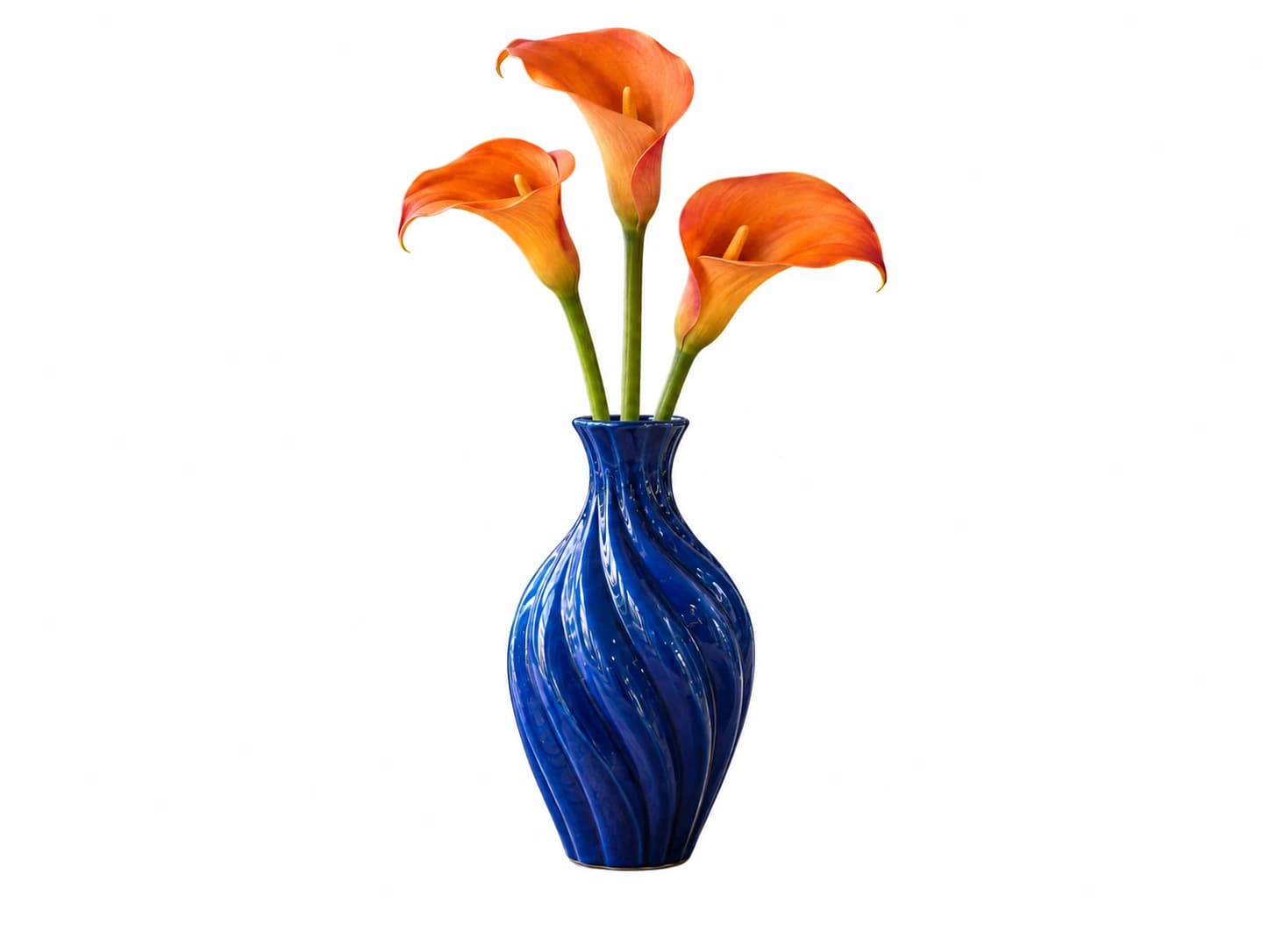
Blaue Keramikvase mit orangefarbenen Blumen auf einer Werkbank. Beispielbild vor der BearbeitungBlaue Keramikvase mit orangefarbenen Blumen auf einer Werkbank. Beispielbild nach der BearbeitungVorherNachher

Hintergrund entfernen

Schaffe Platz für das nächste Layout

Entferne die Werkbank um ein Objekt, wenn du eine saubere Grundlage für neuen Text, eine Produktkarte oder ein anderes Layout brauchst.

Prüfe schmale Stiele, Griffe und Zwischenräume, bevor du den Freisteller in ein neues Design setzt.

Fotohintergrund entfernen

Text aus Bild entfernen: Vorher und nachher

Von einer alten Verkaufszeile bis zu einem einzelnen störenden Satz. Bewege den Regler und sieh, was sich ändert und was bleibt. Vergleiche, wie du Text aus Bildern entfernen kannst, um ein Produktfoto für eine neue Aktion oder ein Reisefoto ohne alte Beschriftung zu nutzen.

Salbeigrüne Keramiktasse auf cremefarbenem Leinen. Beispielbild vor der BearbeitungSalbeigrüne Keramiktasse auf cremefarbenem Leinen. Beispielbild nach der BearbeitungVorherNachher

Aktion beenden, Produktfoto weiterverwenden

Entferne ein abgelaufenes Angebot aus deinem Katalogbild und nutze das Produkt für ein neues Inserat oder eine neue Kampagne.

Blauer Türrahmen und Bougainvillea mit Blick aufs Meer. Beispielbild vor der BearbeitungBlauer Türrahmen und Bougainvillea mit Blick aufs Meer. Beispielbild nach der BearbeitungVorherNachher

Behalte die Aussicht ohne die Beschriftung

Entferne eine alte Bildunterschrift und einen Datumsstempel, ohne einen Teil der Szene wegzuschneiden.

Bergsee mit Spiegelung der Berge bei Sonnenaufgang. Beispielbild vor der BearbeitungBergsee mit Spiegelung der Berge bei Sonnenaufgang. Beispielbild nach der BearbeitungVorherNachher

Starte den nächsten Post mit einem sauberen Bild

Entferne ein Zitat aus deiner Social-Grafik und schaffe Platz für ein neues Layout, einen Zuschnitt oder eine Botschaft.

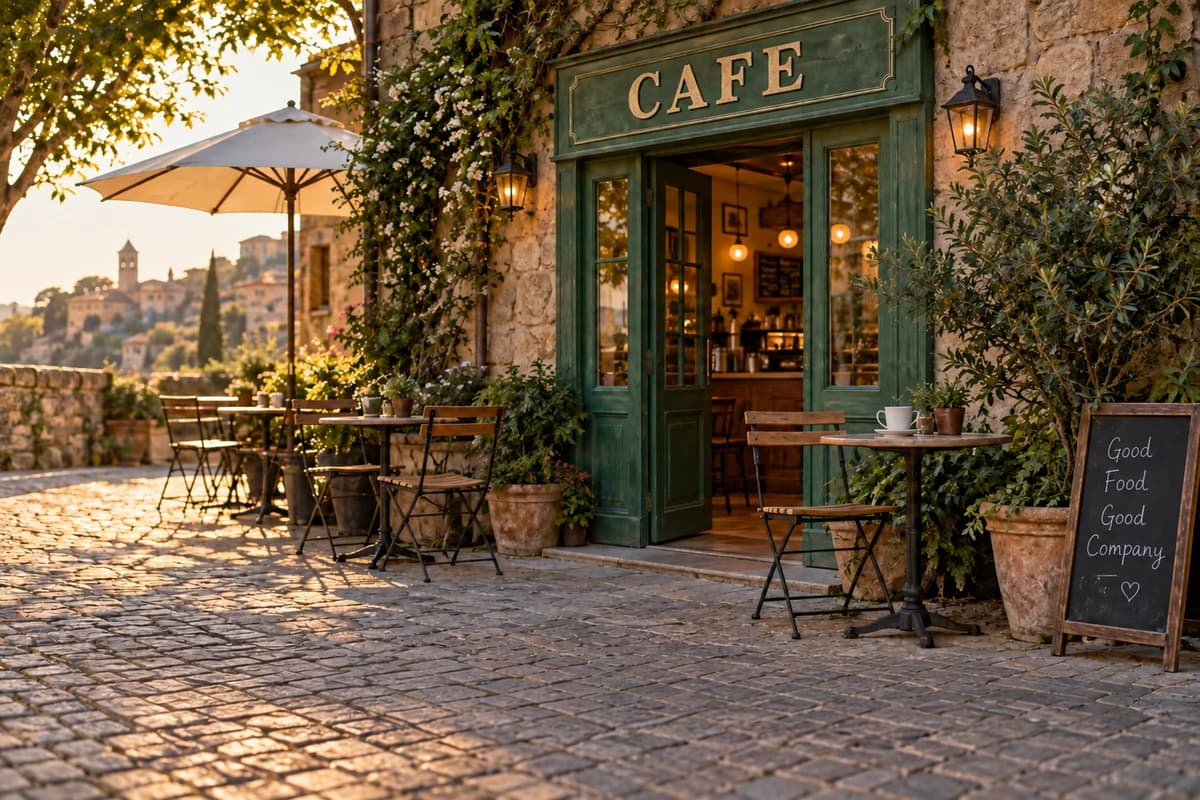
Grünes Café mit einem echten CAFE-Schild. Beispielbild vor der BearbeitungGrünes Café mit einem echten CAFE-Schild. Beispielbild nach der BearbeitungVorherNachher

Entferne die Botschaft, behalte das Schild

Entferne per Prompt den Wochenendhinweis und gib an, dass Café-Schild und Tafeltext erhalten bleiben sollen.

Die Ergebnisse hängen von der Schrift und dem Hintergrund darunter ab. Prüfe die bearbeiteten Stellen vor dem Teilen.

So entfernst du Text aus einem Bild

  1. Salbeigrüne Keramiktasse auf cremefarbenem Leinen. Beispielbild vor der Bearbeitung
    01

    Bild hochladen

    Lade ein JPG-, PNG- oder WebP-Bild mit dem unerwünschten Text hoch.

  2. Salbeigrüne Keramiktasse auf cremefarbenem Leinen. Beispielbild nach der Bearbeitung
    02

    Bearbeitung wählen

    Wähle Auto für alle Texte oder beschreibe die gewünschte Schrift im Modus Anweisung.

  3. Salbeigrüne Keramiktasse auf cremefarbenem Leinen. Beispielbild nach der Bearbeitung
    03

    Prüfen und herunterladen

    Prüfe die rekonstruierten Bereiche und lade das bearbeitete Bild als JPG herunter.

Häufig gestellte Fragen

RemoveMate

Probiere es mit deinem eigenen Bild

Hochladen, prüfen und das passende Ergebnis herunterladen.

Text entfernen