RemoveMate

AI 图片去水印

使用 AI 去除图片水印。自动识别水印,或用提示词指定要删除和保留的内容,预览后即可下载。

每周 10 个免费积分,无需注册。每张图片使用 1 个积分。
自动识别并去除水印。

也可以从示例开始

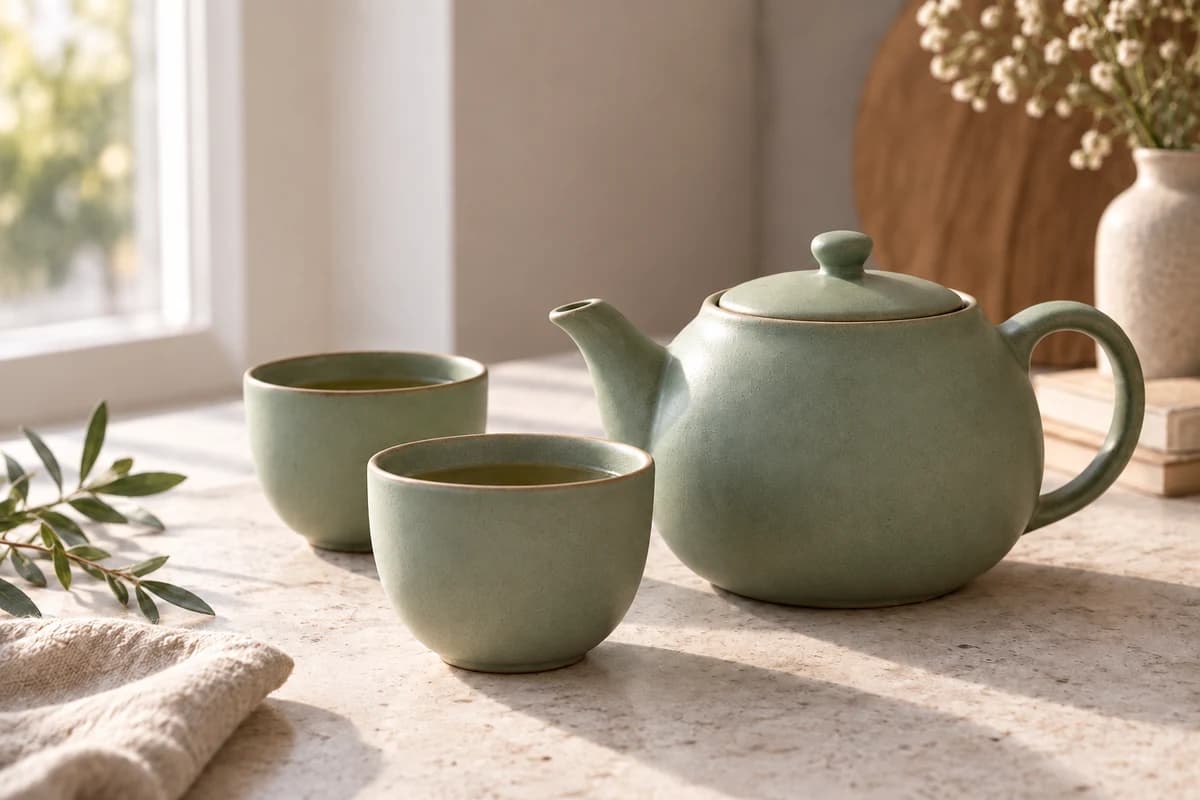
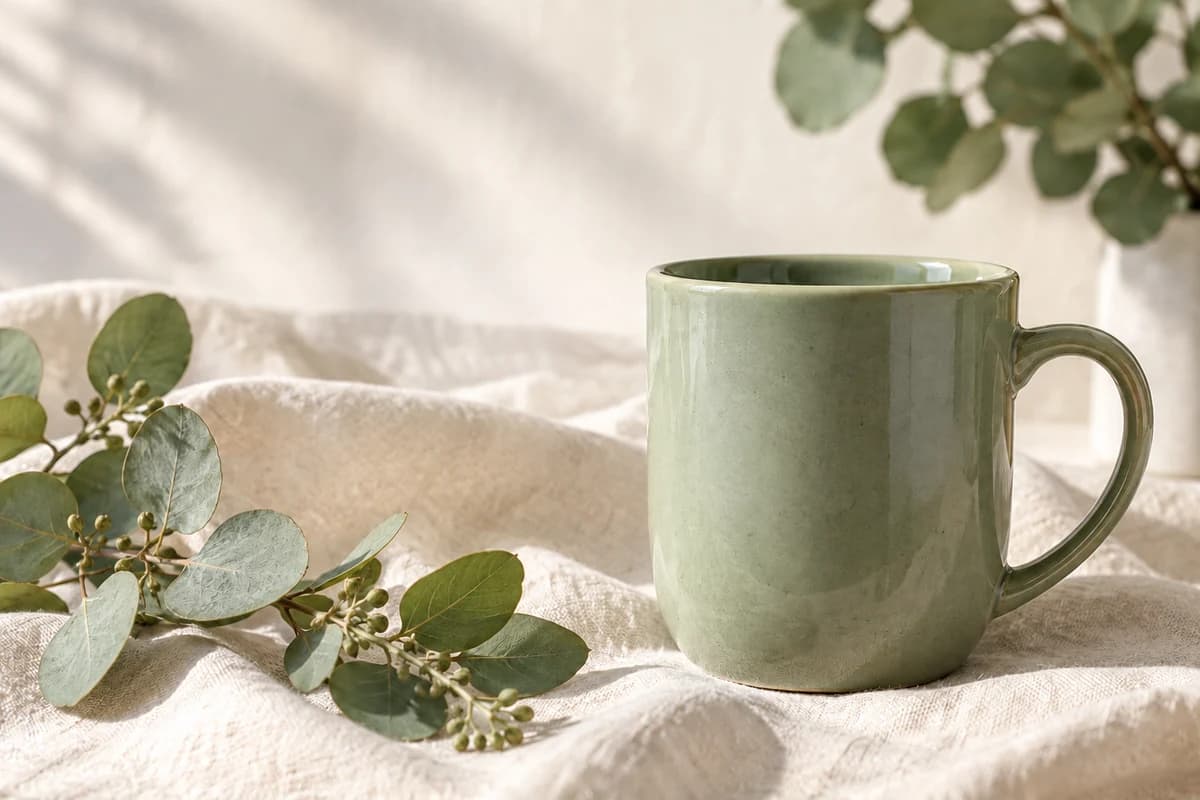
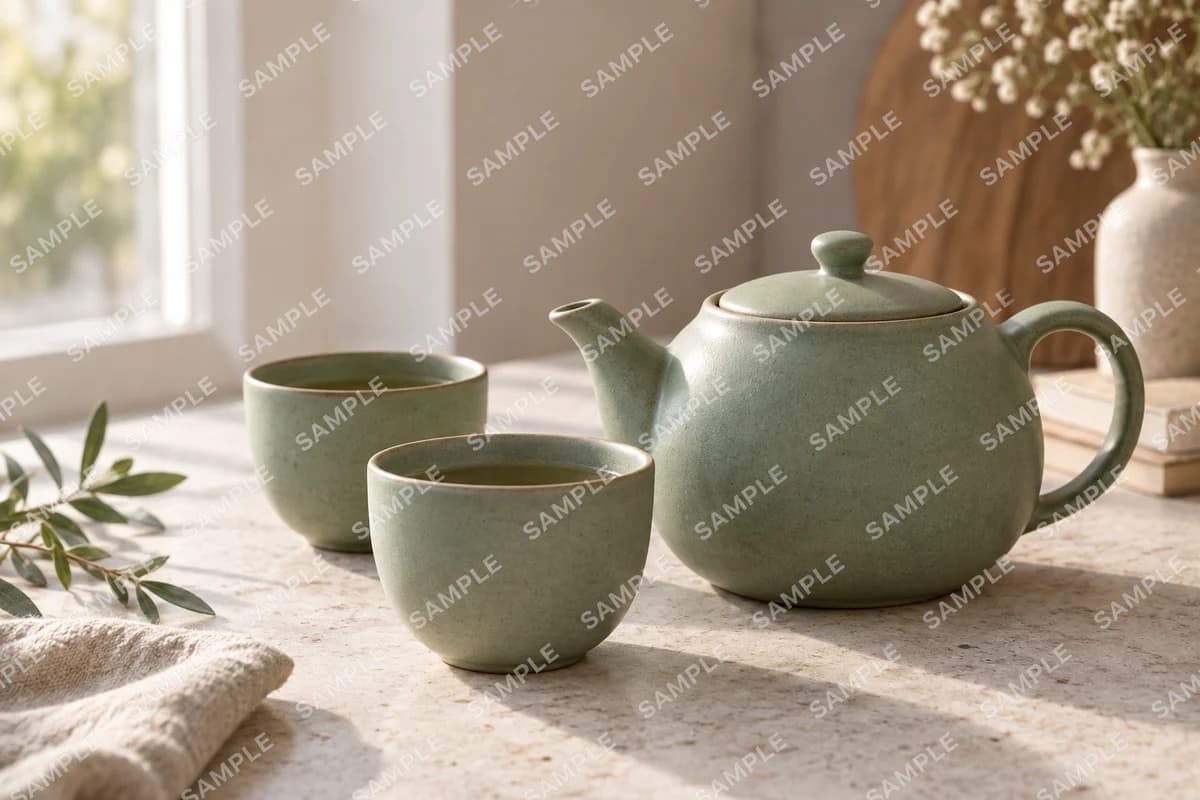
石桌上的鼠尾草绿色陶瓷茶壶和茶杯. 处理前的示例图片石桌上的鼠尾草绿色陶瓷茶壶和茶杯. 处理后的示例图片处理前处理后

适合日常工作图片的去水印工具

从商品图到下一张海报,选择要去掉的内容,让注意力重新回到你的作品上。处理覆盖内容前,也可以先使用我们的AI 图片背景去除工具得到干净的主体。

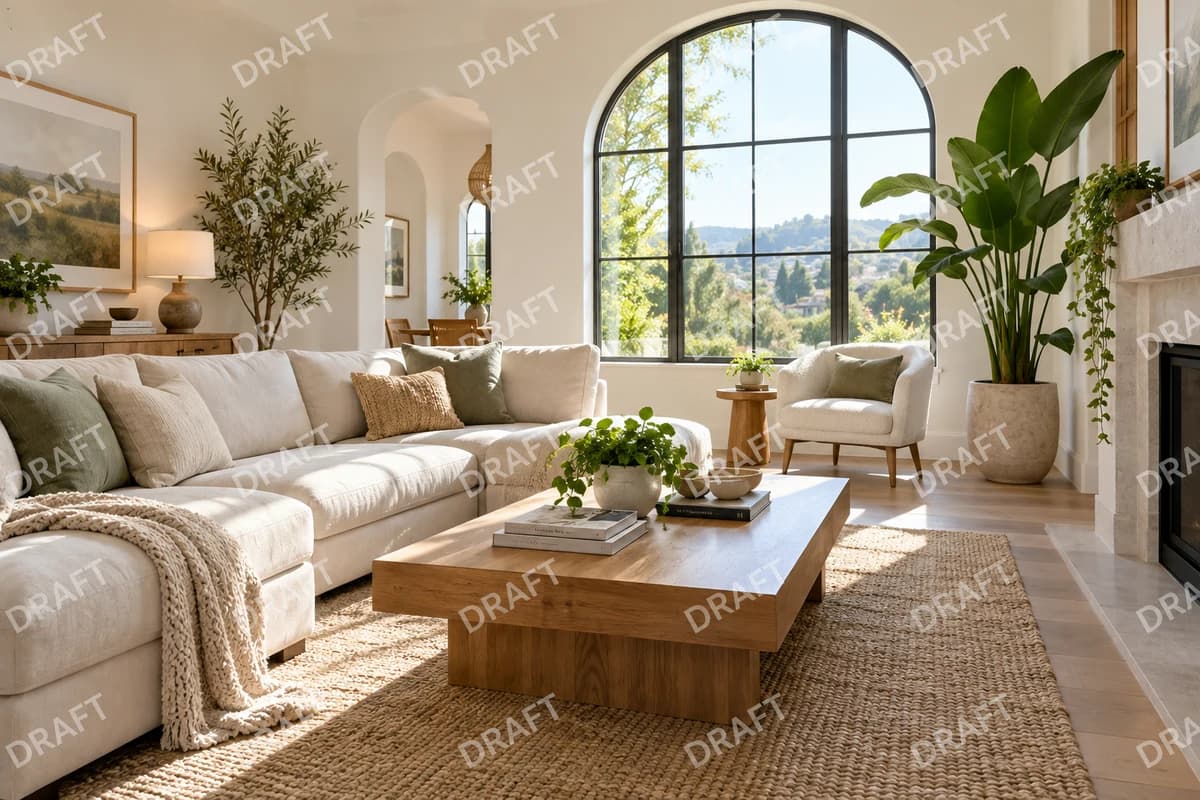
带米白沙发、橡木桌和拱形窗的明亮客厅. 处理前的示例图片带米白沙发、橡木桌和拱形窗的明亮客厅. 处理后的示例图片处理前处理后

房产照片

让房产照片恢复开阔视野

旧草稿水印挡住自有房产照片时,可以将其移除,无需裁掉窗户、家具或周围空间。

整张图片有重复水印时,可先使用自动模式。

去除水印
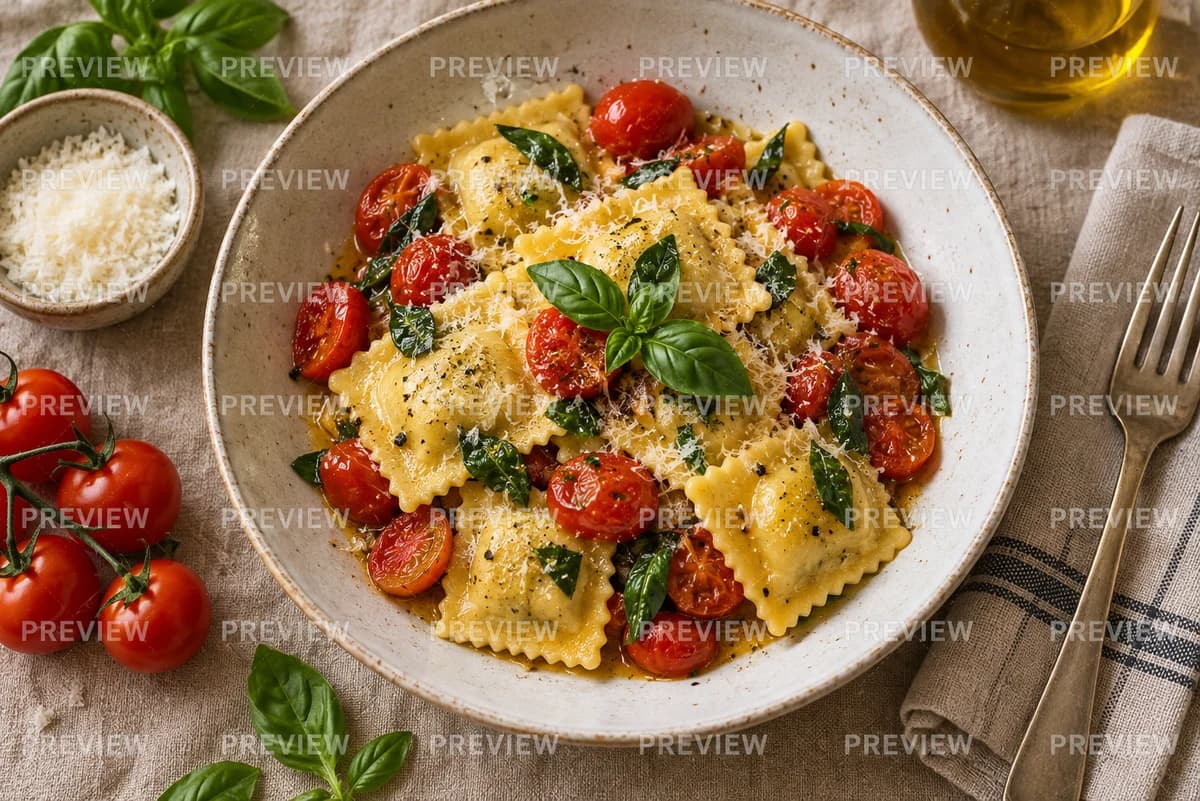
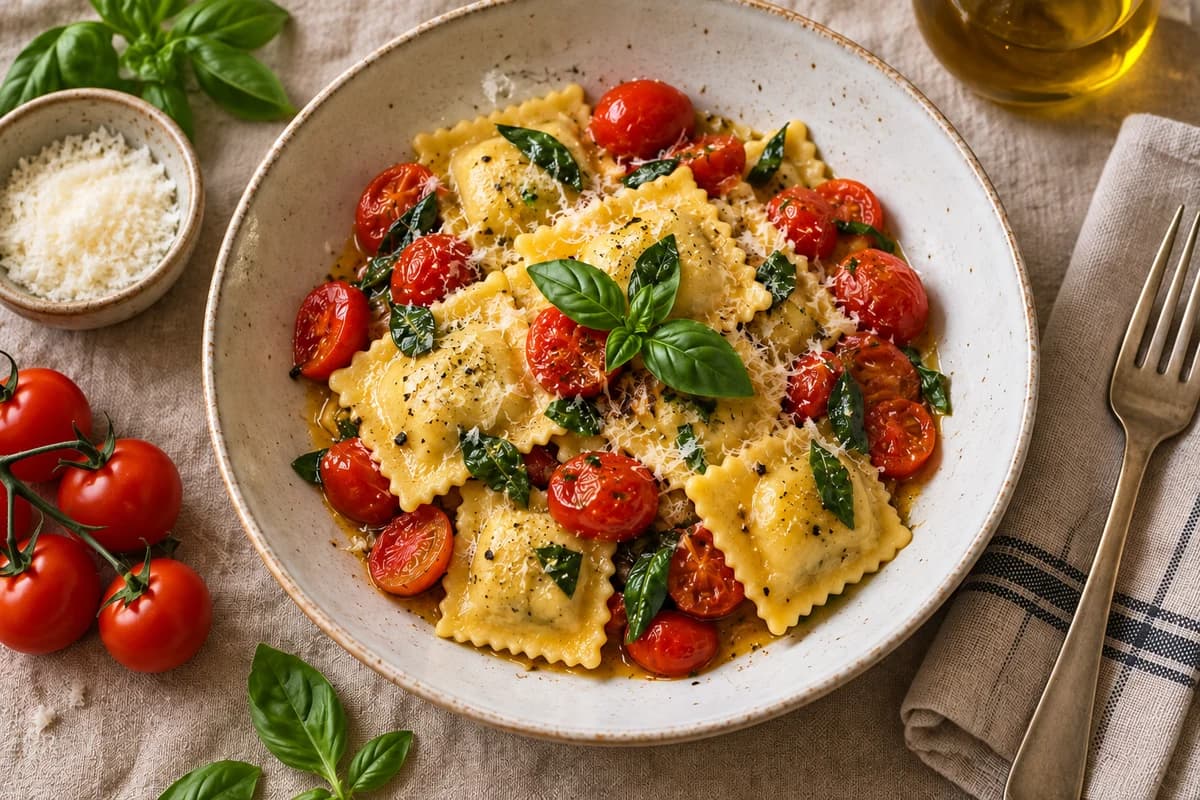
暖色亚麻布上盛有番茄和罗勒的意式饺子. 处理前的示例图片暖色亚麻布上盛有番茄和罗勒的意式饺子. 处理后的示例图片处理前处理后

菜单与社交帖子

让食物重新成为主角

把带水印的美食摄影预览图变成菜单或社交内容,保留从餐盘到桌面布置的完整构图。

发布前请检查香草、酱汁和餐具等精细部分。

去除水印
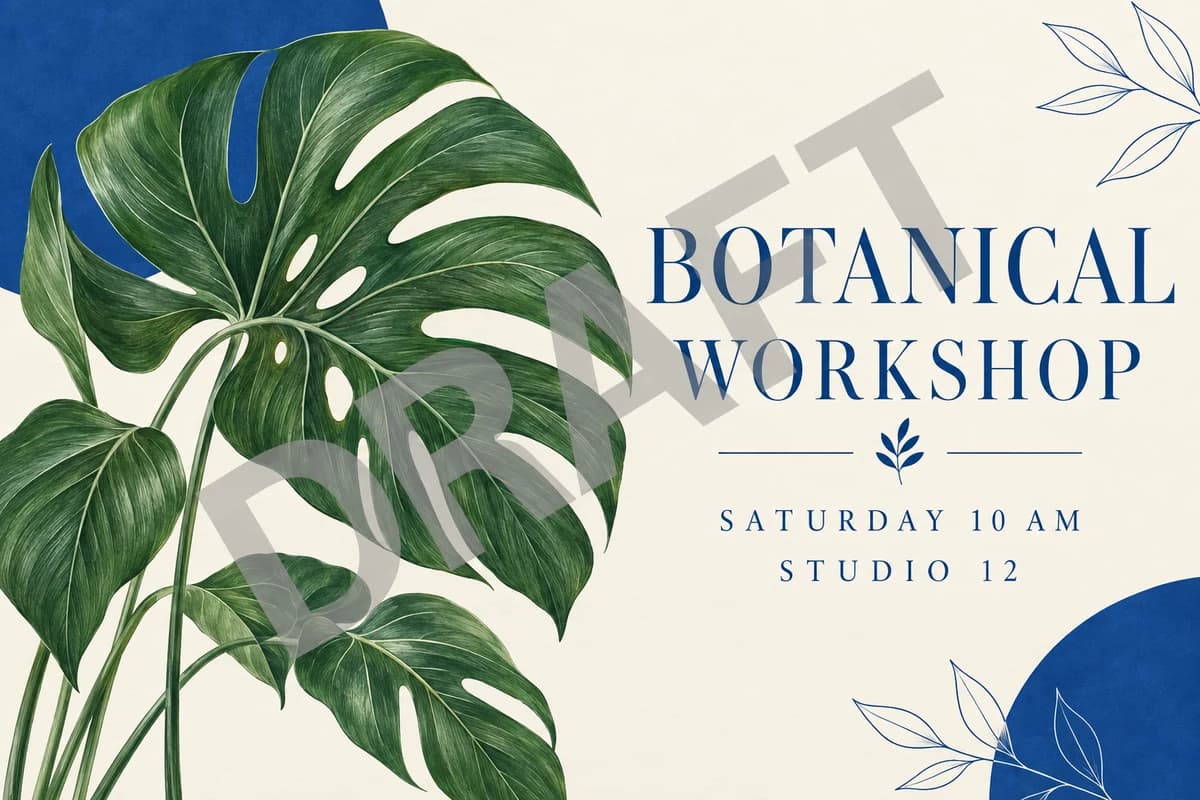
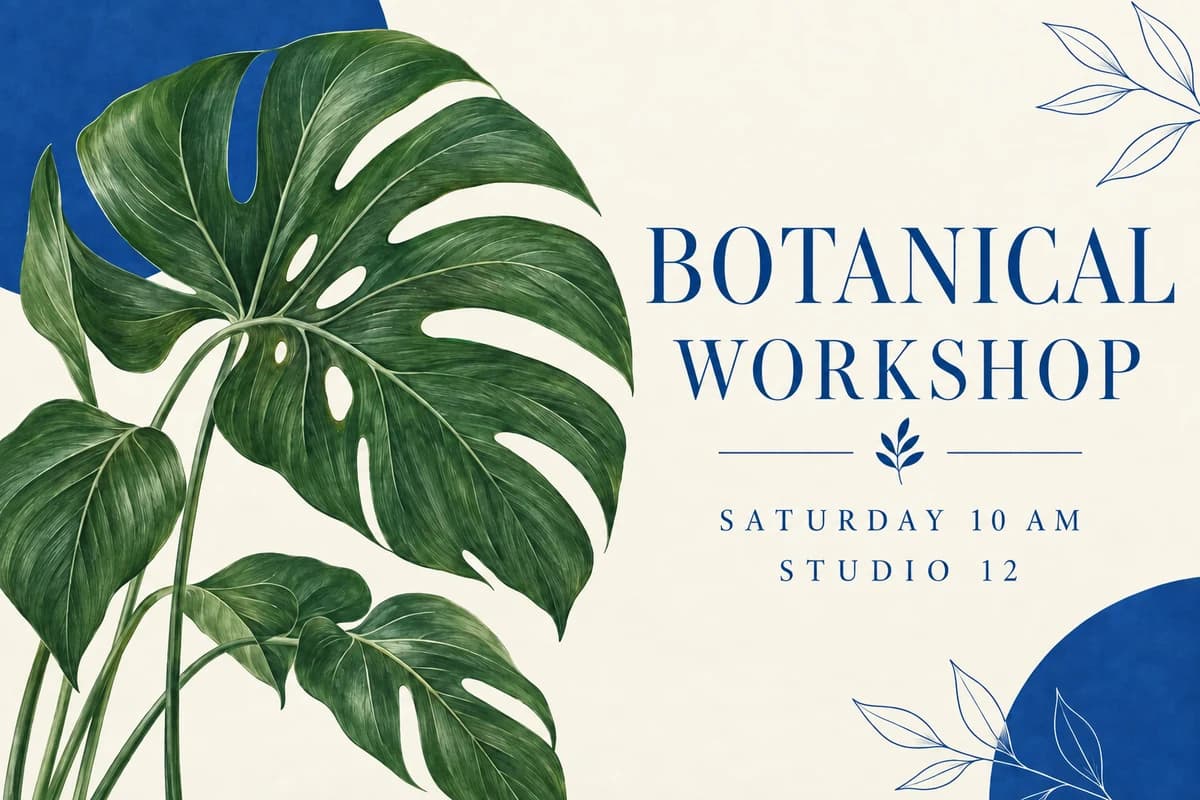
带绿色叶片插画的米白蓝色植物工作坊海报. 处理前的示例图片带绿色叶片插画的米白蓝色植物工作坊海报. 处理后的示例图片处理前处理后

活动海报

去掉草稿章,保留原有信息

草稿章不应该毁掉整张设计。使用提示词定位覆盖层,同时要求保留活动名称、日期和地点。

提示词示例:“去掉 DRAFT 水印,保留工作坊的全部信息。”

去除水印
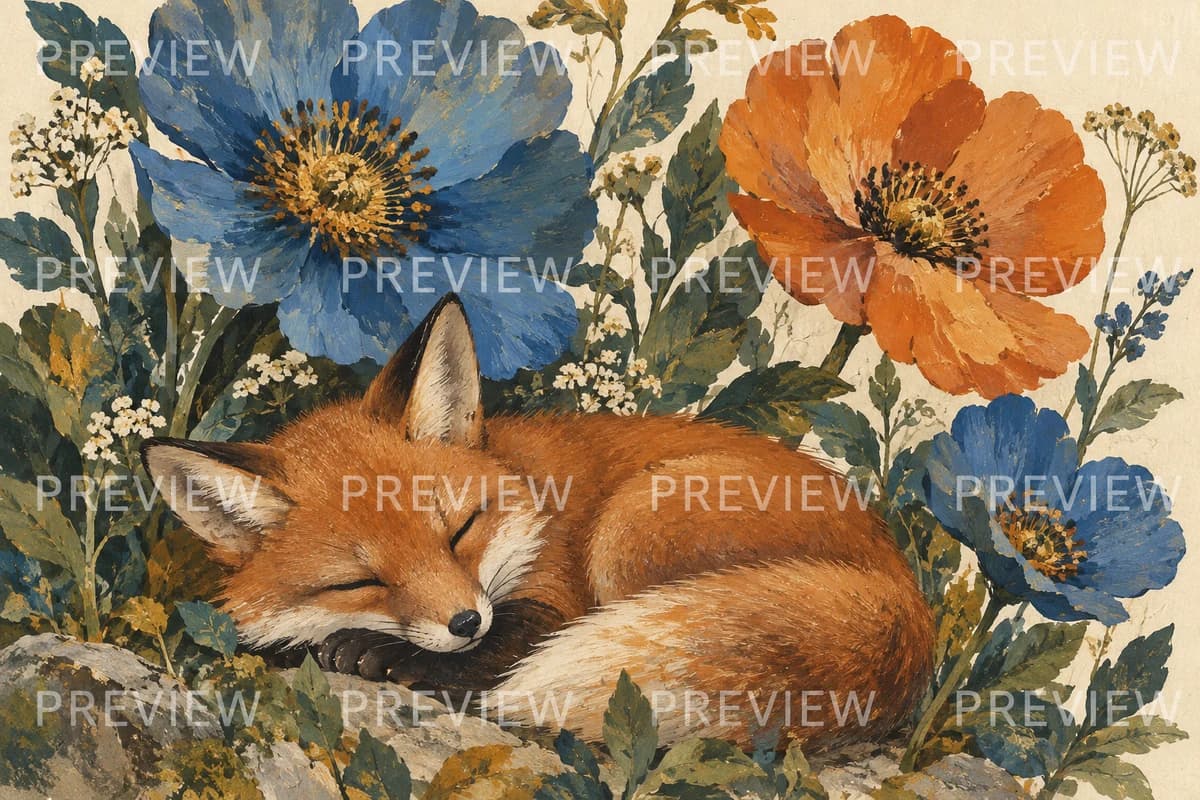
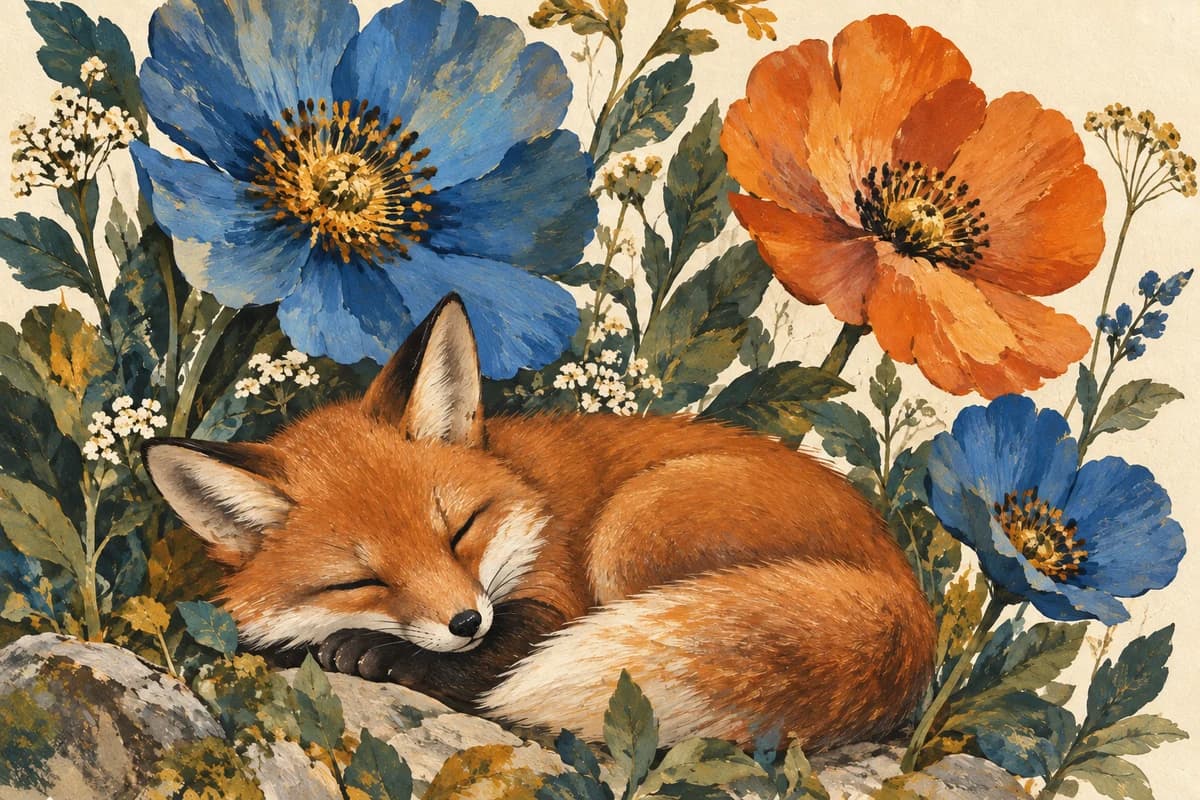
蓝橙色花丛中熟睡红狐的水粉插画. 处理前的示例图片蓝橙色花丛中熟睡红狐的水粉插画. 处理后的示例图片处理前处理后

插画与作品集

让作品不再停留在预览状态

清除旧预览覆盖层,把自有插画用于作品集或演示,让色彩和笔触不再被标记遮挡。

按原尺寸比较编辑区域,检查纸张纹理和细小细节。

去除水印
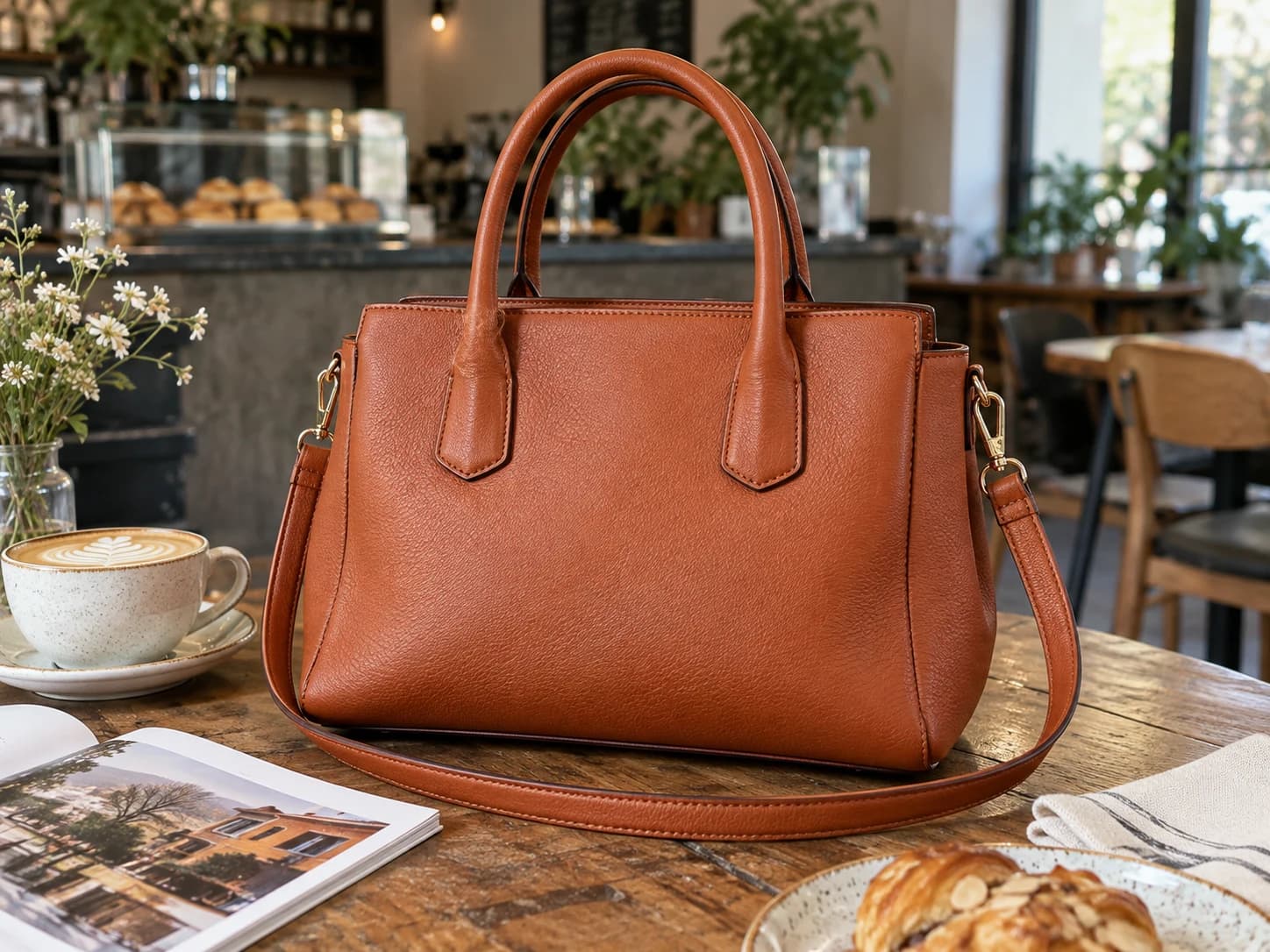
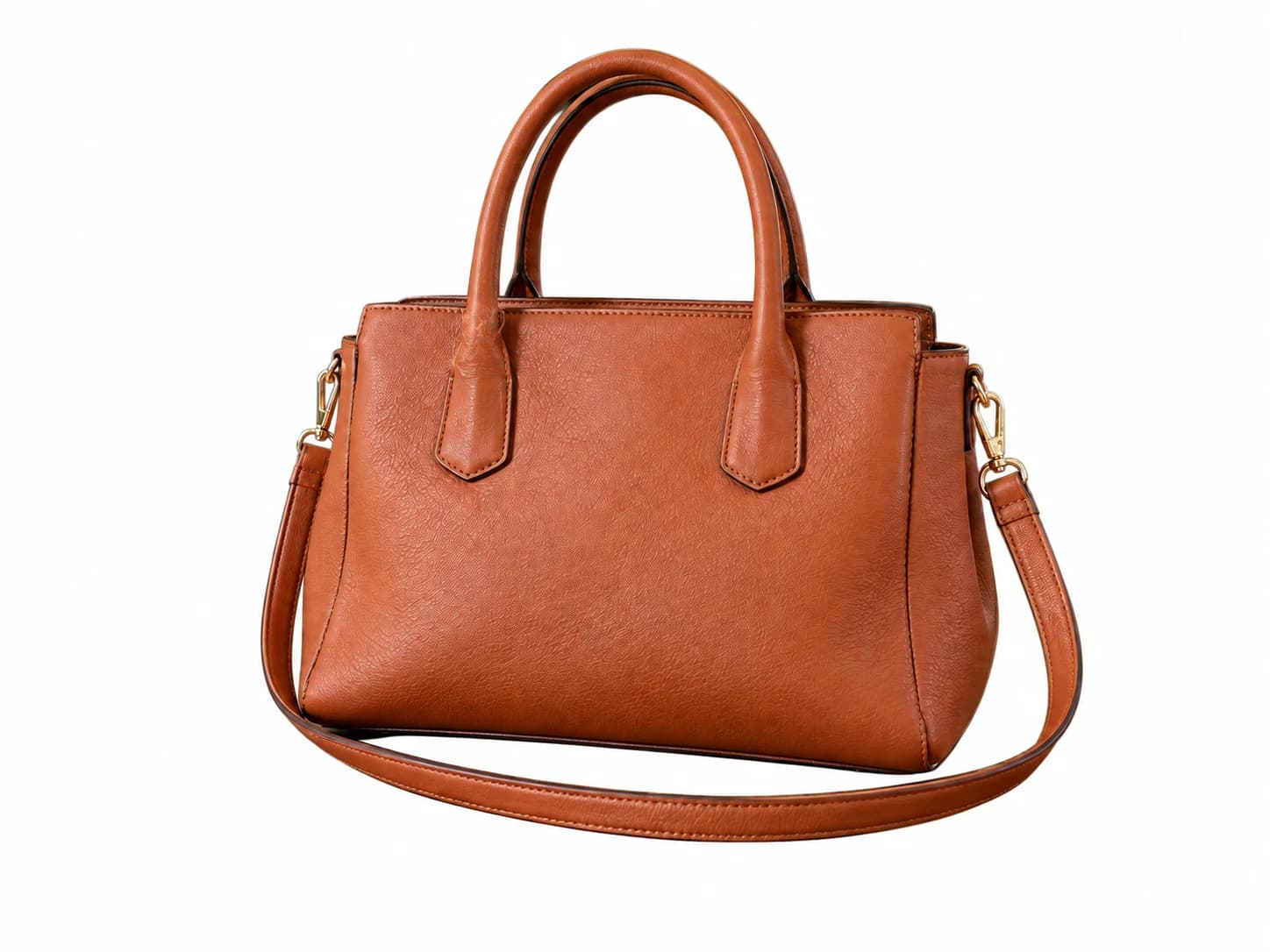
咖啡馆桌面上的陶土色手提包. 处理前的示例图片咖啡馆桌面上的陶土色手提包. 处理后的示例图片处理前处理后

背景去除

先得到干净的商品主体

需要干净商品主体时,可以去掉周围场景,再把抠图用于上架页面、目录或新布局。

发布前请检查把手、肩带和商品周围的细窄空隙。

去除图片背景

图片去水印:前后对比

重复文字、人像样片和角落标签,拖动滑块查看每个细节。

石桌上的鼠尾草绿色陶瓷茶壶和茶杯. 处理前的示例图片石桌上的鼠尾草绿色陶瓷茶壶和茶杯. 处理后的示例图片处理前处理后

去除商品照片中的重复水印

清除自有商品图中的平铺水印,检查陶瓷纹理、弧形边缘和阴影。

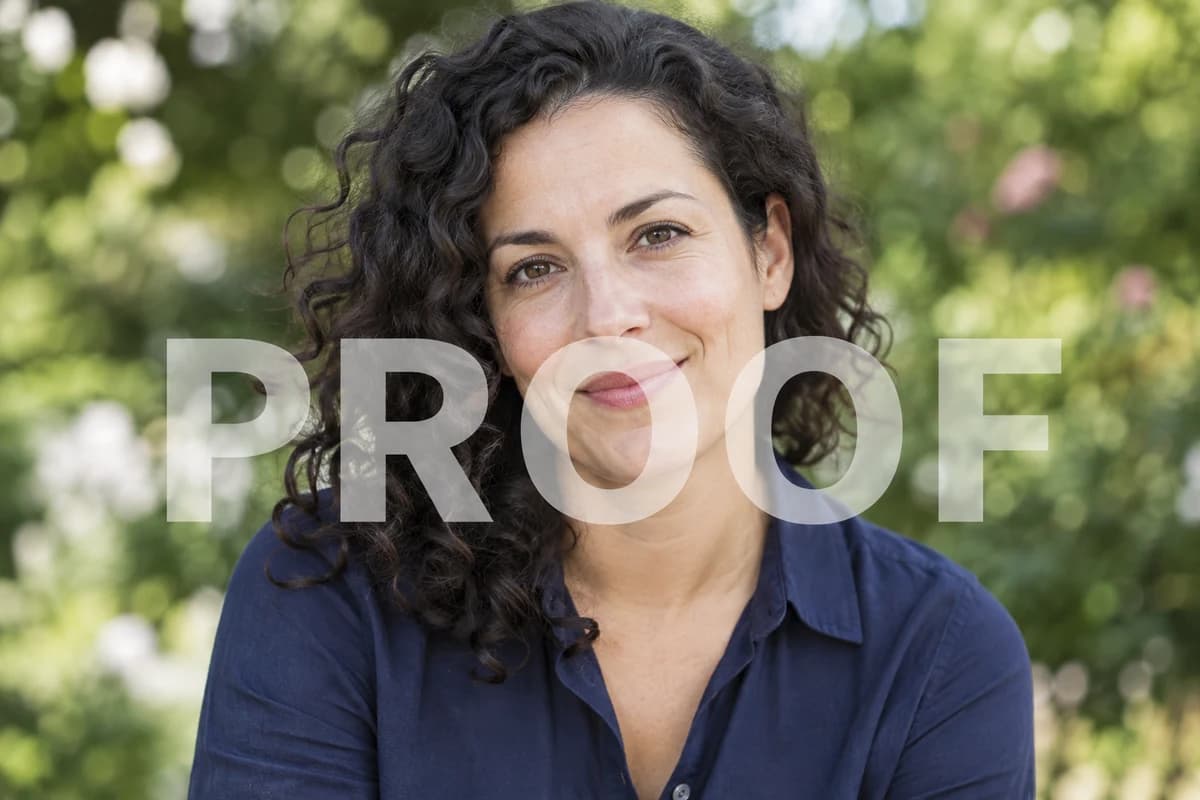
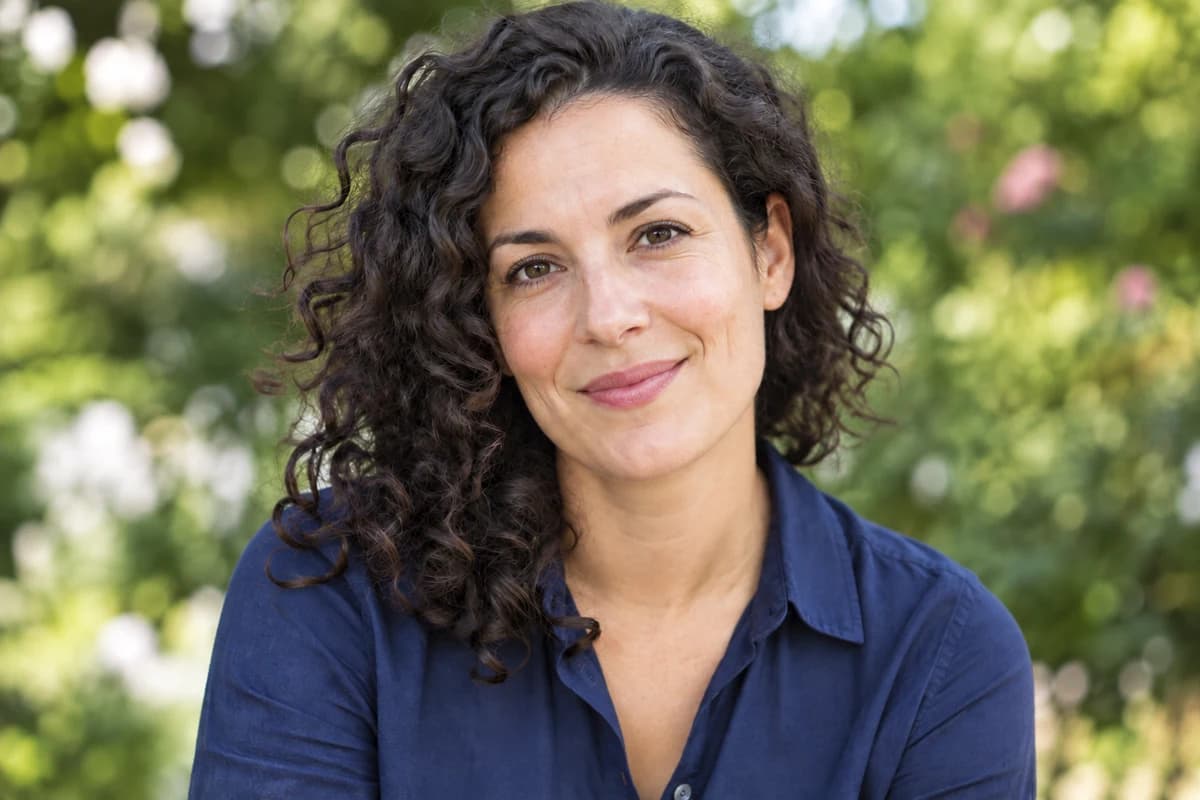
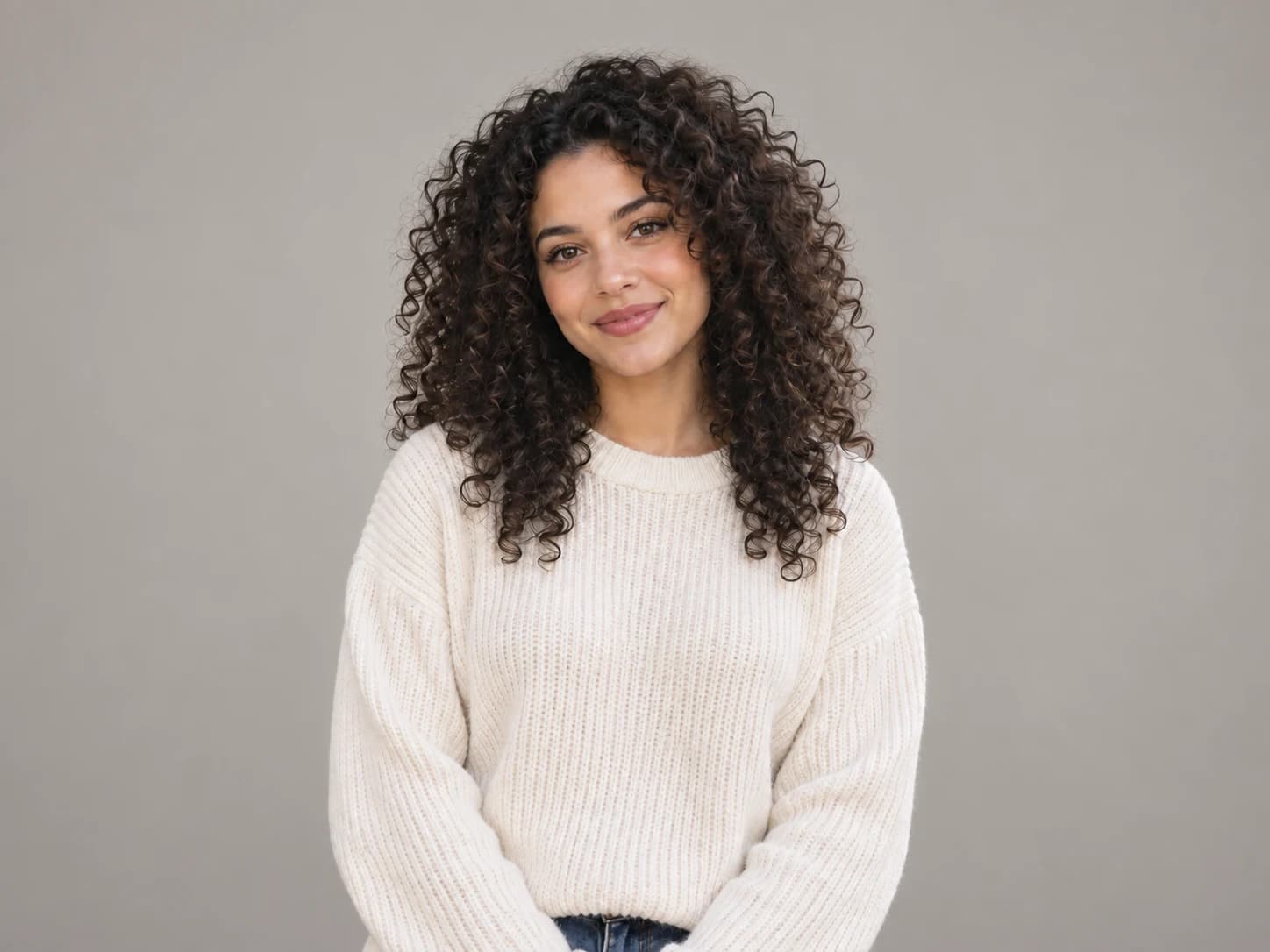
花园里身穿海军蓝上衣的卷发女性. 处理前的示例图片花园里身穿海军蓝上衣的卷发女性. 处理后的示例图片处理前处理后

清理人像样片

去掉横跨人像的半透明样片标记,使用成片前请放大检查面部和头发。

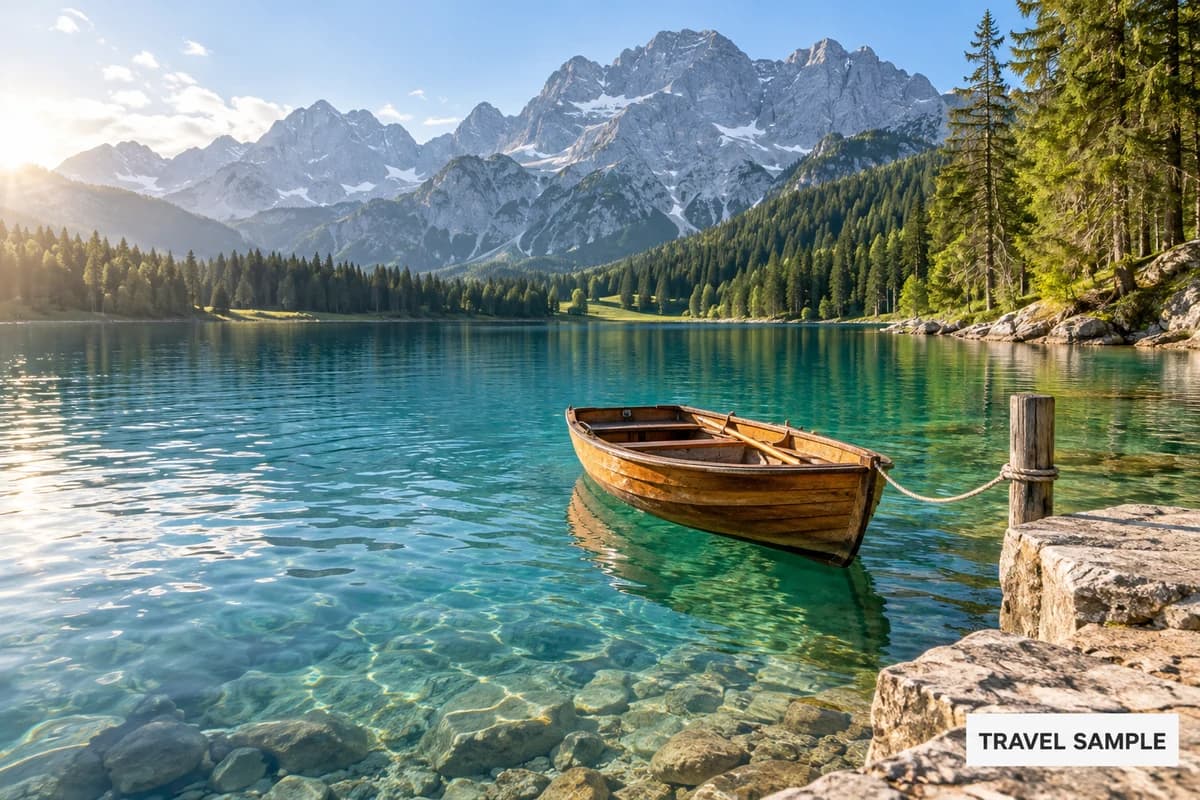
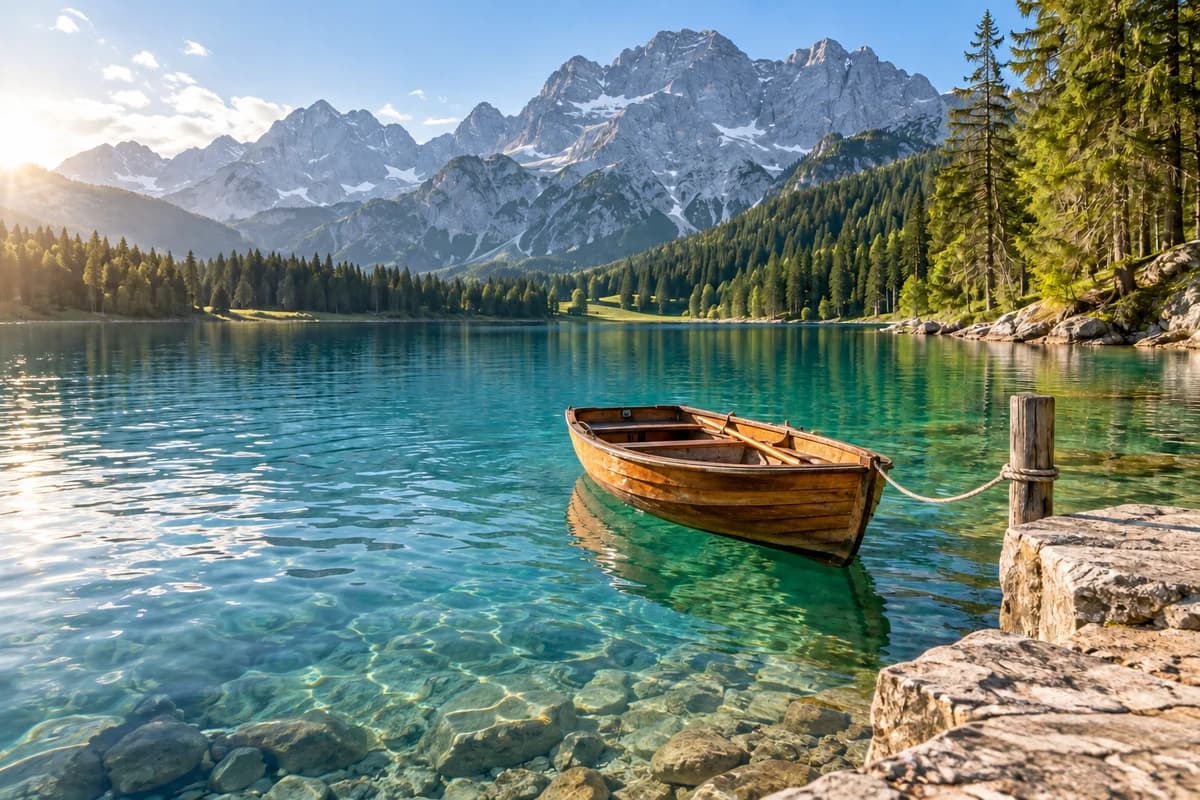
高山湖石岸旁的木船. 处理前的示例图片高山湖石岸旁的木船. 处理后的示例图片处理前处理后

去掉照片角落的水印

清除额外标签,无需裁掉画面。比较标签覆盖处的石头纹理。

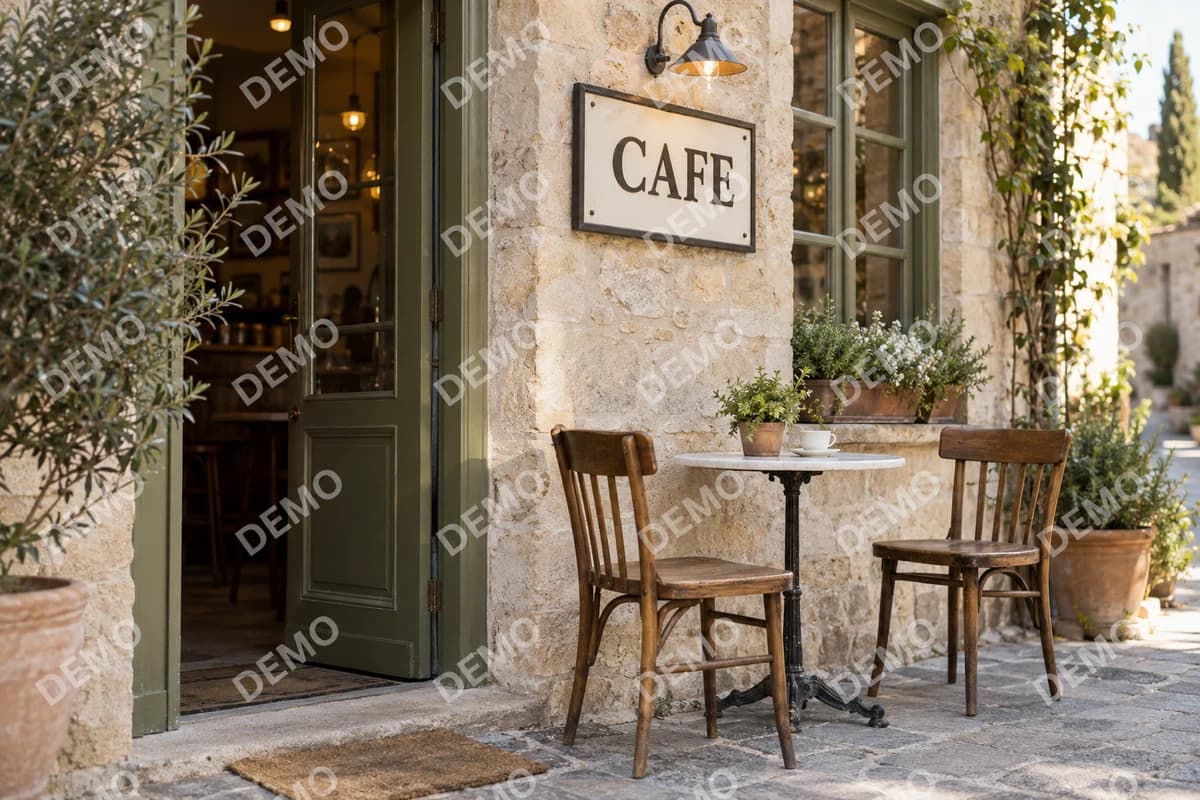
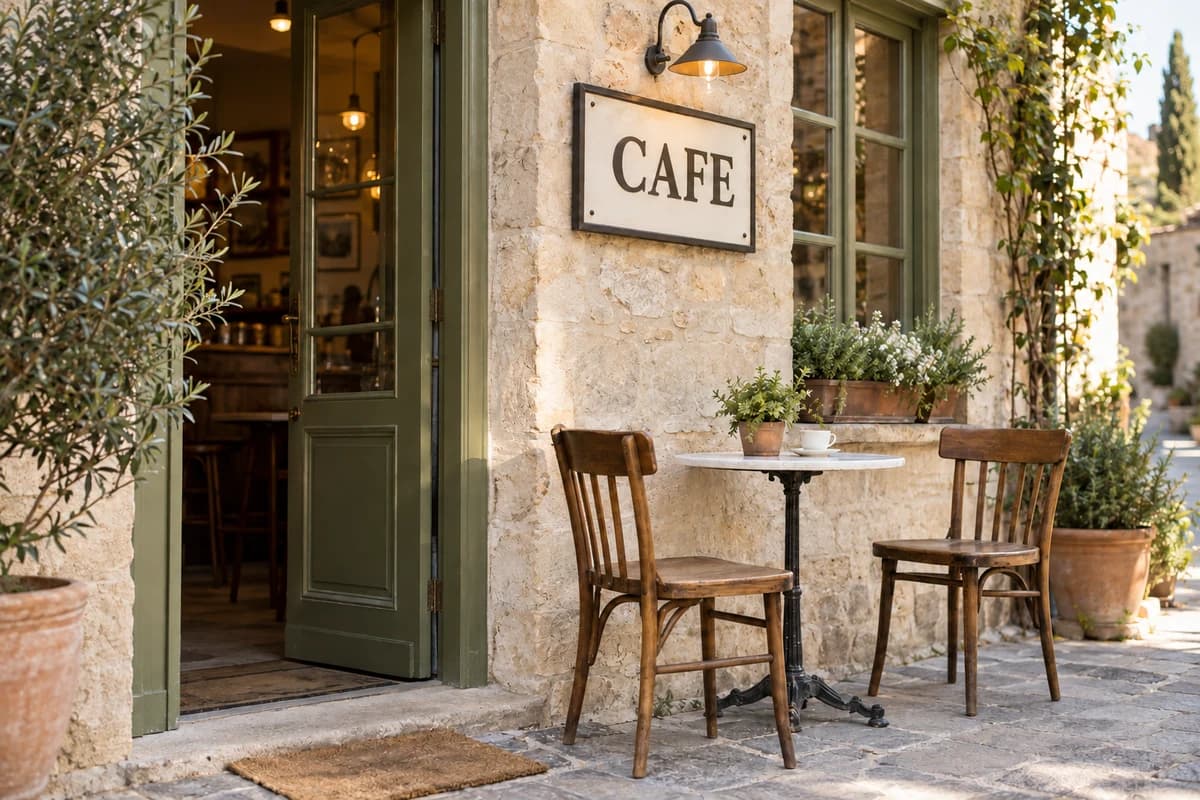
带橄榄绿大门和实体 CAFE 招牌的咖啡馆. 处理前的示例图片带橄榄绿大门和实体 CAFE 招牌的咖啡馆. 处理后的示例图片处理前处理后

去掉水印,保留招牌

使用提示词说明需要保留什么。本例去掉重复覆盖水印,同时让咖啡馆招牌继续属于原始画面。

效果取决于图片本身及水印覆盖的区域。

如何给图片去水印

  1. 自然光下拍摄的陶瓷商品. 处理前的示例图片
    01

    上传图片

    上传带水印的 JPG、PNG 或 WebP 图片。

  2. 自然光下拍摄的陶瓷商品. 处理后的示例图片
    02

    选择处理方式

    选择“自动”,或用“提示词”说明要去除的水印,然后点击“去除水印”。

  3. 自然光下拍摄的陶瓷商品. 处理后的示例图片
    03

    检查并下载

    放大检查编辑区域,再将结果下载为 JPG。

常见问题

RemoveMate

用你自己的图片试试

上传、检查并下载,保留适合你的结果。

去除水印