
RemoveMate

Rendere nitida una foto con l'AI

Rendi nitida una foto sfocata con l'AI. Carica l'immagine, riduci una lieve sfocatura, recupera i dettagli e controlla il risultato prima di scaricarlo.

10 crediti gratuiti a settimana, senza account. 1 credito per immagine.

Riduce la sfocatura e migliora automaticamente la nitidezza.

Oppure prova una foto di esempio

Donna riccia con maglione ocra all’aperto. Immagine di esempio prima della modificaDonna riccia con maglione ocra all’aperto. Immagine di esempio dopo la modificaPrimaDopo

Riporta i dettagli nelle foto che conservi

Dall’album di famiglia al primo piano di un piccolo soggetto, dai un’altra possibilità a una foto morbida. Se è lo sfondo a distrarre, inizia con il nostro rimuovi sfondo per foto per mettere in risalto il soggetto.

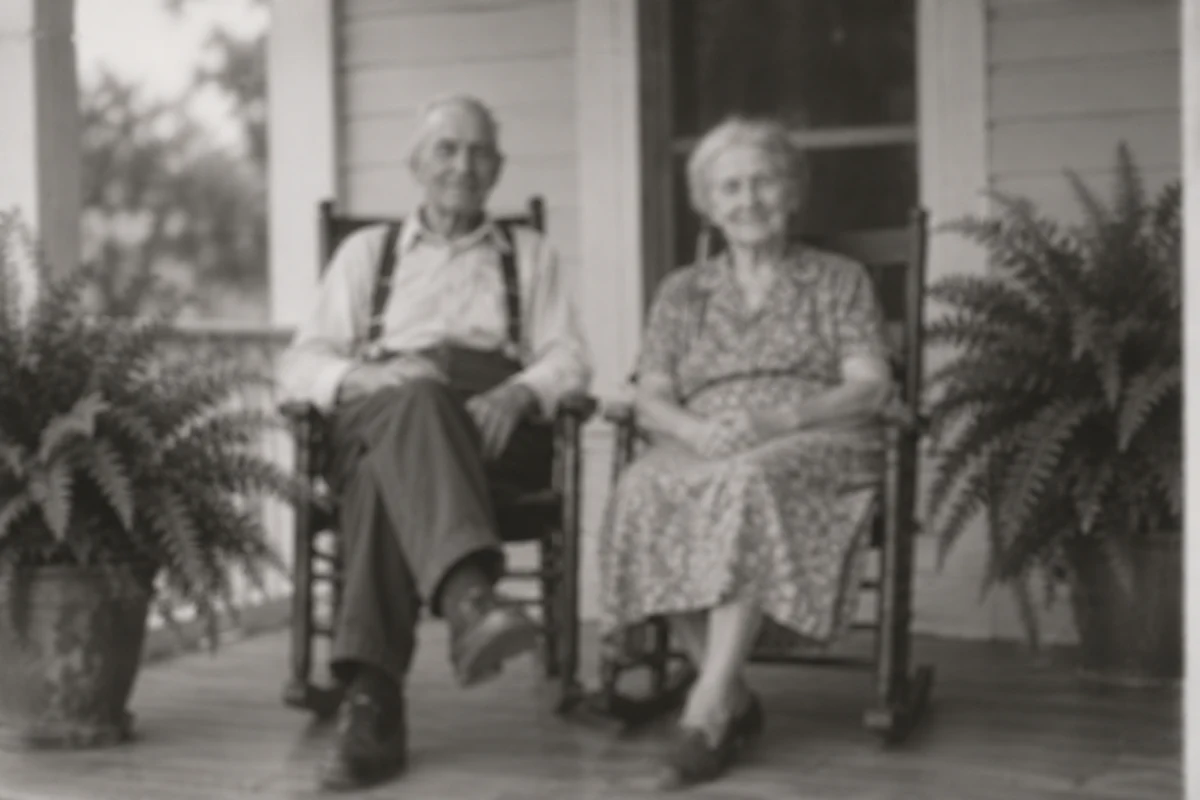
Foto in bianco e nero di una coppia anziana sotto un portico. Immagine di esempio prima della modificaFoto in bianco e nero di una coppia anziana sotto un portico. Immagine di esempio dopo la modificaPrimaDopo

Album di famiglia

Dai un po’ più di chiarezza a un vecchio ricordo

Una scansione morbida non deve restare nel cassetto. Migliora volti e abiti mantenendo il carattere originale in bianco e nero.

Esempio: «Rendi più chiari i volti. Mantieni bianco e nero e grana naturale».

Rendi nitida la foto


Crostata di fichi e ricotta su un piatto di ceramica. Immagine di esempio prima della modificaCrostata di fichi e ricotta su un piatto di ceramica. Immagine di esempio dopo la modificaPrimaDopo

Fotografia di cibo

Lascia che le texture raccontino la storia

Fai emergere pasta friabile, frutta e impiattamento senza cambiare l’atmosfera della foto.

Inizia con Auto, poi confronta cibo e piccole guarnizioni a dimensione intera.

Rendi nitida la foto
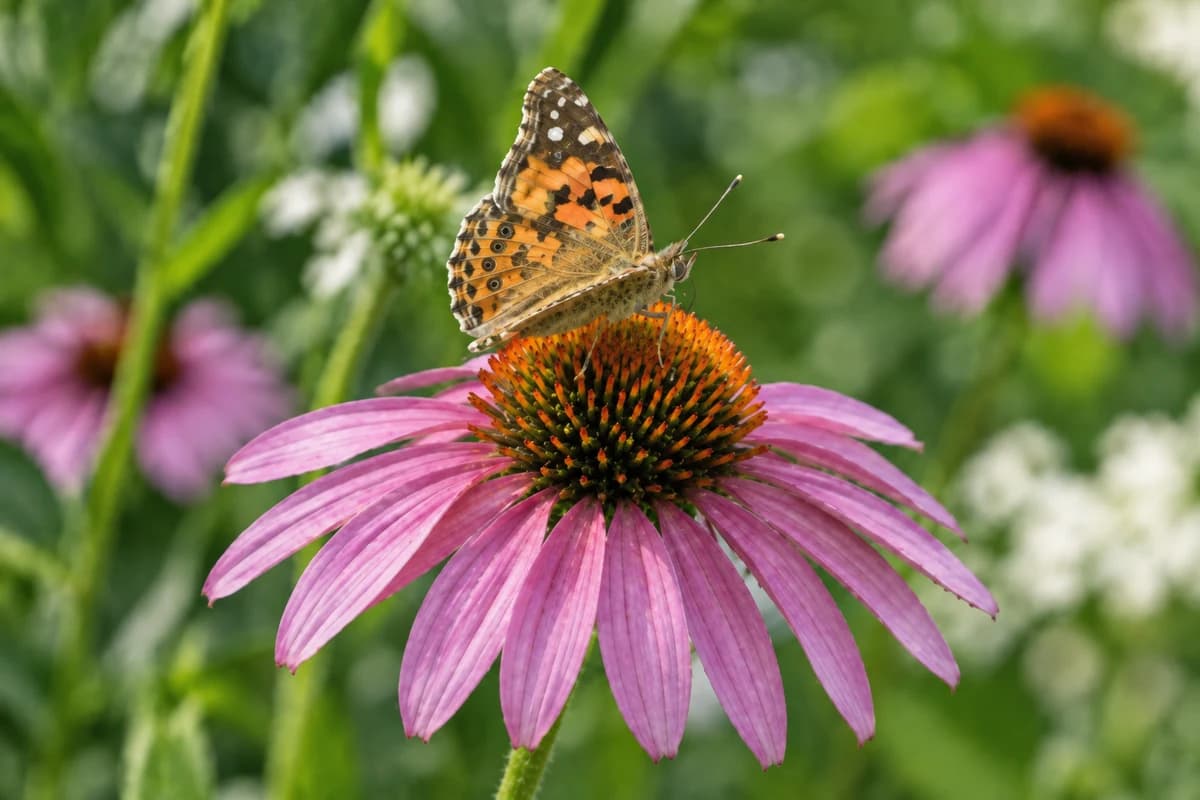
Farfalla arancione su un’echinacea viola. Immagine di esempio prima della modificaFarfalla arancione su un’echinacea viola. Immagine di esempio dopo la modificaPrimaDopo

Primi piani naturali

Metti a fuoco le piccole cose

Riduci la morbidezza intorno a fiore o farfalla mantenendo lo sfondo delicatamente sfocato. Con Prompt indichi il soggetto principale.

Esempio: «Rendi nitidi farfalla e fiore. Mantieni lo sfondo morbido e i colori naturali».

Rendi nitida la foto
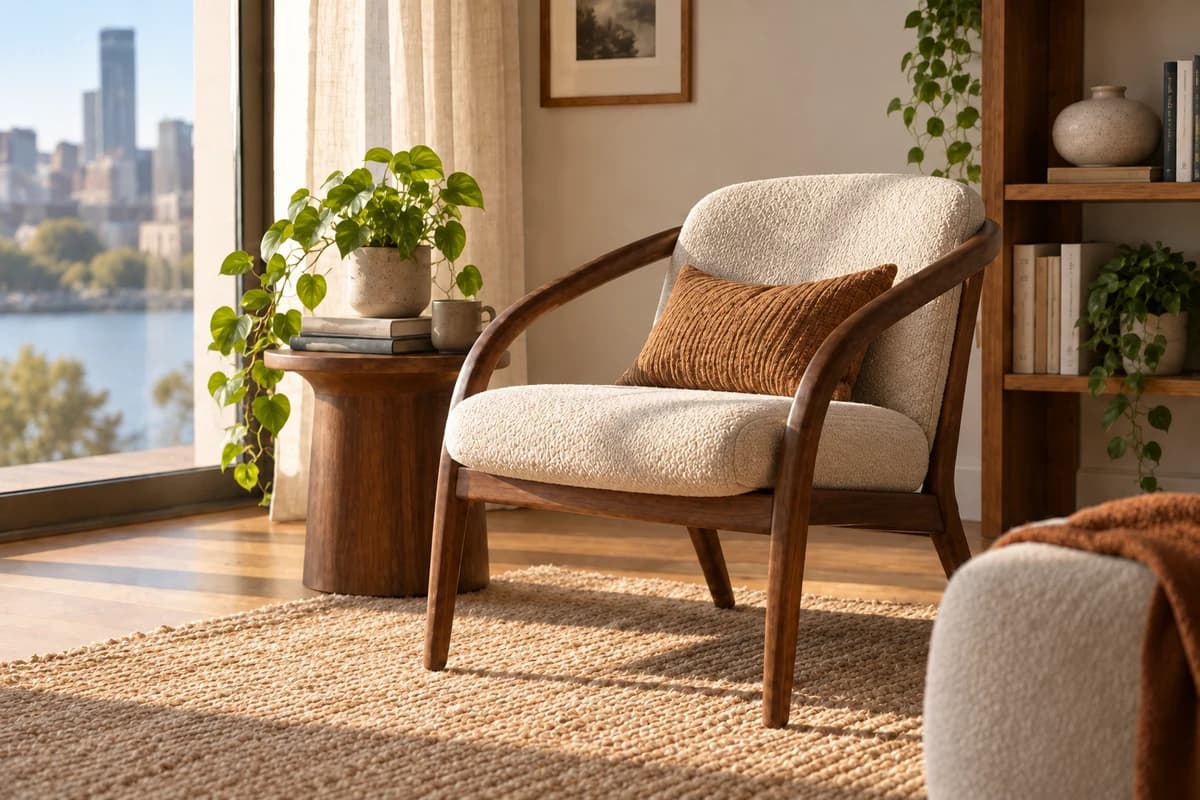
Poltrona in noce accanto a una finestra luminosa. Immagine di esempio prima della modificaPoltrona in noce accanto a una finestra luminosa. Immagine di esempio dopo la modificaPrimaDopo

Spazi e interni

Mostra la stanza con più dettagli

Migliora mobili, tessuti e venature del legno in una foto d’interni leggermente sfocata, conservandone luce e atmosfera.

Confronta bordi dritti e motivi dei tessuti con l’originale prima di pubblicare.

Rendi nitida la foto
Donna riccia con maglione color crema. Immagine di esempio prima della modificaDonna riccia con maglione color crema. Immagine di esempio dopo la modificaPrimaDopo

Rimozione sfondo

Separa il ritratto dalla scena

Rimuovi una scena affollata intorno al ritratto, poi controlla i bordi di capelli e abiti.

Usa la fonte più nitida disponibile e controlla i bordi sottili prima del download.

Rimuovi lo sfondo

Rendere nitide le immagini: prima e dopo

Volti, tessuti, edifici lontani e pelo. Sposta i cursori per confrontare i dettagli importanti.

Donna riccia con maglione ocra all’aperto. Immagine di esempio prima della modificaDonna riccia con maglione ocra all’aperto. Immagine di esempio dopo la modificaPrimaDopo

Un volto più chiaro, la stessa espressione

Confronta occhi, capelli e trama a maglia. Cerca un ritratto più chiaro che resti fedele alla persona.

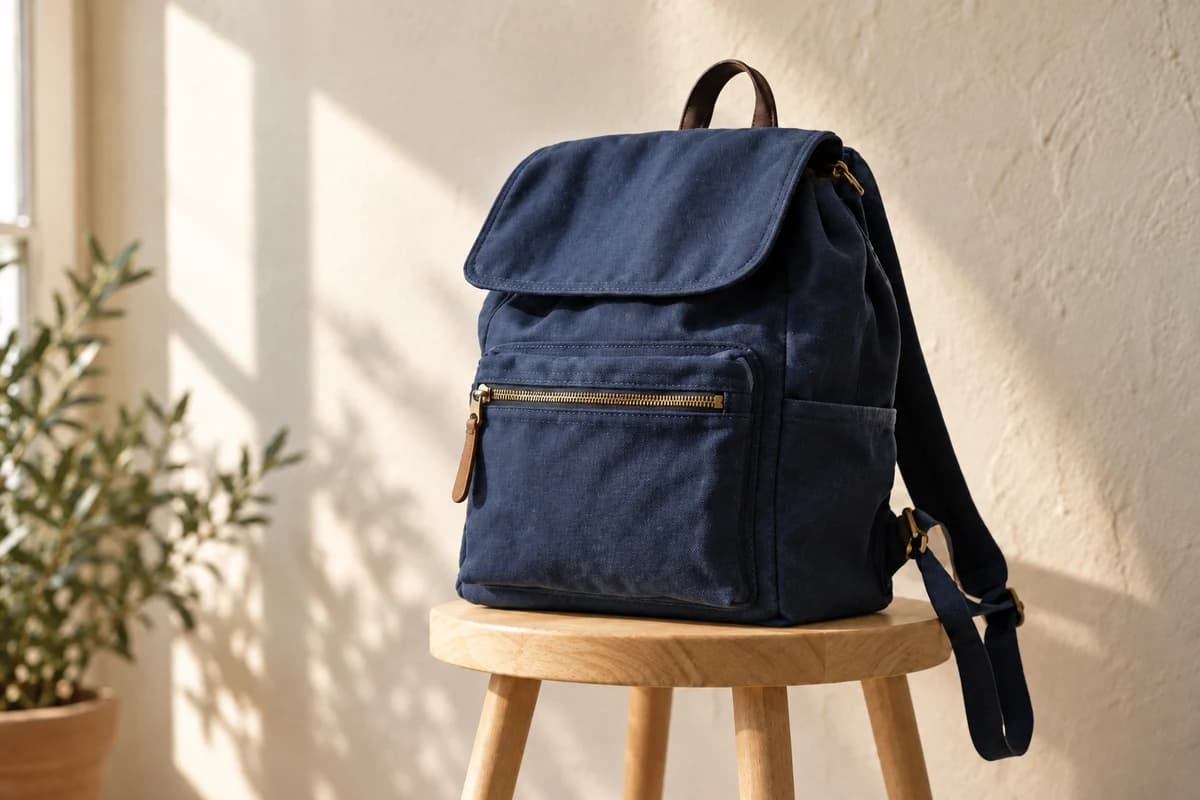
Zaino in tela blu su uno sgabello di rovere. Immagine di esempio prima della modificaZaino in tela blu su uno sgabello di rovere. Immagine di esempio dopo la modificaPrimaDopo

Più definizione alle texture del prodotto

Fai emergere tessuto, cuciture e bordi in una foto prodotto un po’ morbida. Controlla i dettagli prima di pubblicarla.

Peschereccio rosso in un porto colorato. Immagine di esempio prima della modificaPeschereccio rosso in un porto colorato. Immagine di esempio dopo la modificaPrimaDopo

Conserva meglio i luoghi che ricordi

Riduci la morbidezza di una foto di viaggio e riscopri barche, edifici e riflessi.

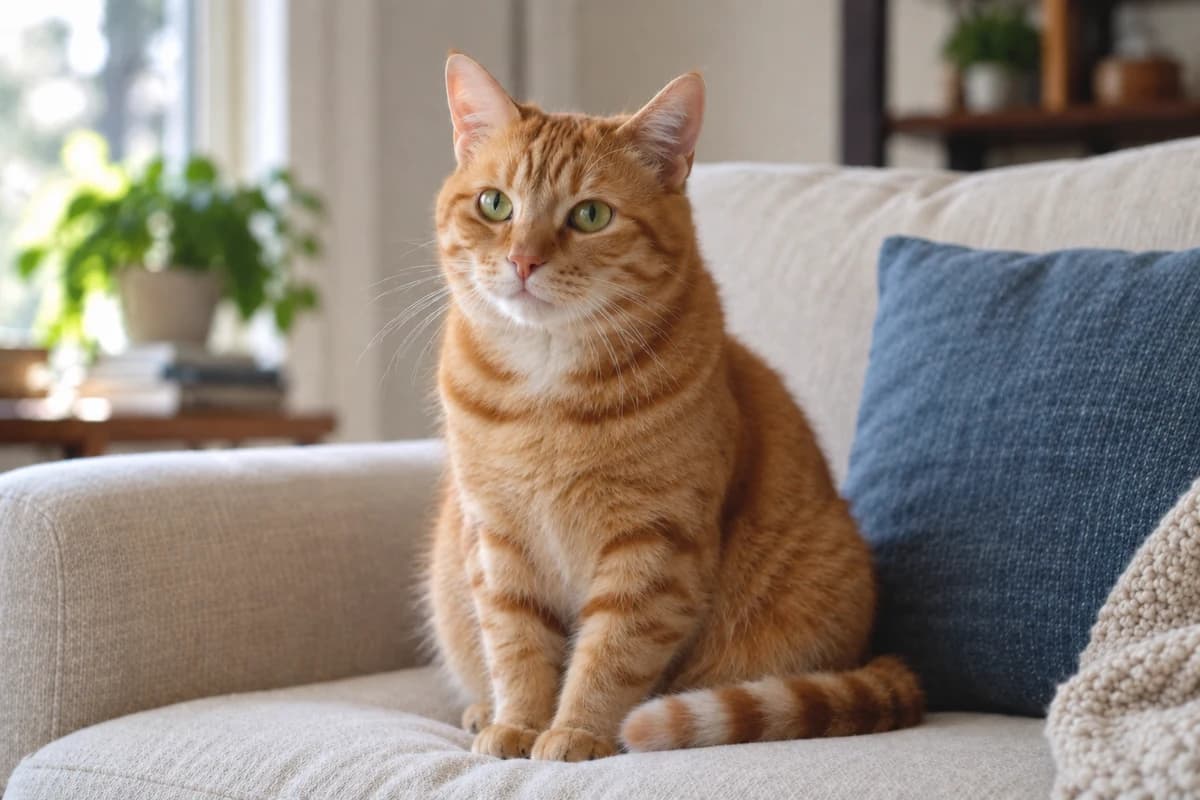
Gatto rosso seduto su un divano crema. Immagine di esempio prima della modificaGatto rosso seduto su un divano crema. Immagine di esempio dopo la modificaPrimaDopo

Ritrova i baffi quasi perduti

Rendi più chiara una foto del tuo animale concentrandoti su occhi e pelo, senza contorni duri.

Il risultato dipende dalla foto originale. Una lieve morbidezza è un punto di partenza migliore di una forte sfocatura.

Come rendere nitida una foto

  1. Ritratto con dettagli visibili nei capelli e nei vestiti. Immagine di esempio prima della modifica
    01

    Carica l’immagine

    Carica la copia più chiara disponibile in JPG, PNG o WebP.

  2. Ritratto con dettagli visibili nei capelli e nei vestiti. Immagine di esempio dopo la modifica
    02

    Scegli come modificarla

    Scegli Auto oppure descrivi i dettagli da migliorare nella modalità Istruzioni.

  3. Ritratto con dettagli visibili nei capelli e nei vestiti. Immagine di esempio dopo la modifica
    03

    Controlla e scarica

    Confronta visi e dettagli fini, poi scarica la versione che preferisci.

Domande frequenti

RemoveMate

Provalo con la tua immagine

Carica, controlla e scarica il risultato adatto a te.

Rendi nitida la foto