
RemoveMate

Quitar texto de una imagen con IA

Quita texto de una imagen con IA. Borra pies de foto, fechas y letras automáticamente, o indica qué texto eliminar y cuál conservar.

10 créditos gratis por semana, sin cuenta. 1 crédito por imagen.

Quita automáticamente todo el texto visible.

O prueba una foto de ejemplo

Taza de cerámica verde salvia sobre lino crema. Imagen de ejemplo antes de editarTaza de cerámica verde salvia sobre lino crema. Imagen de ejemplo después de editarAntesDespués

Conserva la imagen. Haz sitio para un mensaje nuevo.

Quita una promoción antigua, renueva un diseño o reutiliza una foto favorita sin empezar de cero. Para quitar letras de una foto, empieza por una fecha antigua o un pie de foto que ya no necesitas. Si primero necesitas un recorte limpio, usa nuestro eliminador de fondos con IA antes de añadir el nuevo mensaje.

Cruasanes, café y frutos rojos sobre una mesa color crema. Imagen de ejemplo antes de editarCruasanes, café y frutos rojos sobre una mesa color crema. Imagen de ejemplo después de editarAntesDespués

Menús y promociones

Quitar letras de una foto de comida tras una promoción

Reutiliza tus fotos de comida cuando termine una promoción. Quita el titular antiguo y aprovecha el plato, el café y la mesa en un diseño nuevo.

Auto procesa todo el texto visible. Elige Prompt si quieres conservar parte del texto.

Quitar texto

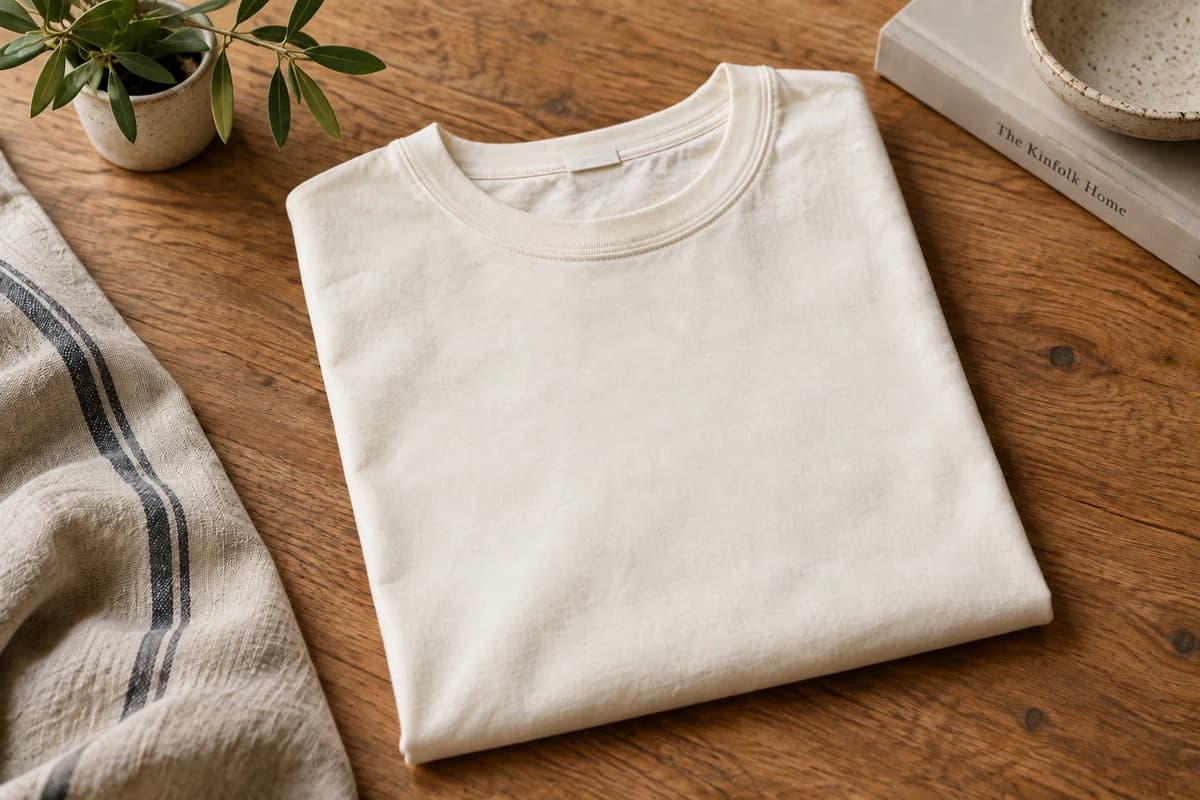
Camiseta de algodón crema doblada sobre una mesa de roble. Imagen de ejemplo antes de editarCamiseta de algodón crema doblada sobre una mesa de roble. Imagen de ejemplo después de editarAntesDespués

Mockups de producto

Borra el eslogan para tu próximo diseño

Quita las letras de tu propio mockup de ropa para obtener una base limpia. Revisa los pliegues y la textura antes de añadir otro diseño.

Ejemplo: «Quita WEEKEND CLUB de la camiseta. Conserva la tela, el libro y todo lo demás».

Quitar texto
Salón luminoso con sofá crema y mesa de nogal. Imagen de ejemplo antes de editarSalón luminoso con sofá crema y mesa de nogal. Imagen de ejemplo después de editarAntesDespués

Anuncios inmobiliarios

Actualiza el anuncio sin el banner antiguo

Un anuncio de visita caducado no tiene por qué tapar la habitación para siempre. Quita el banner y reutiliza la composición completa.

Ejemplo: «Quita todo el banner verde y su texto. Mantén la habitación sin cambios».

Quitar texto
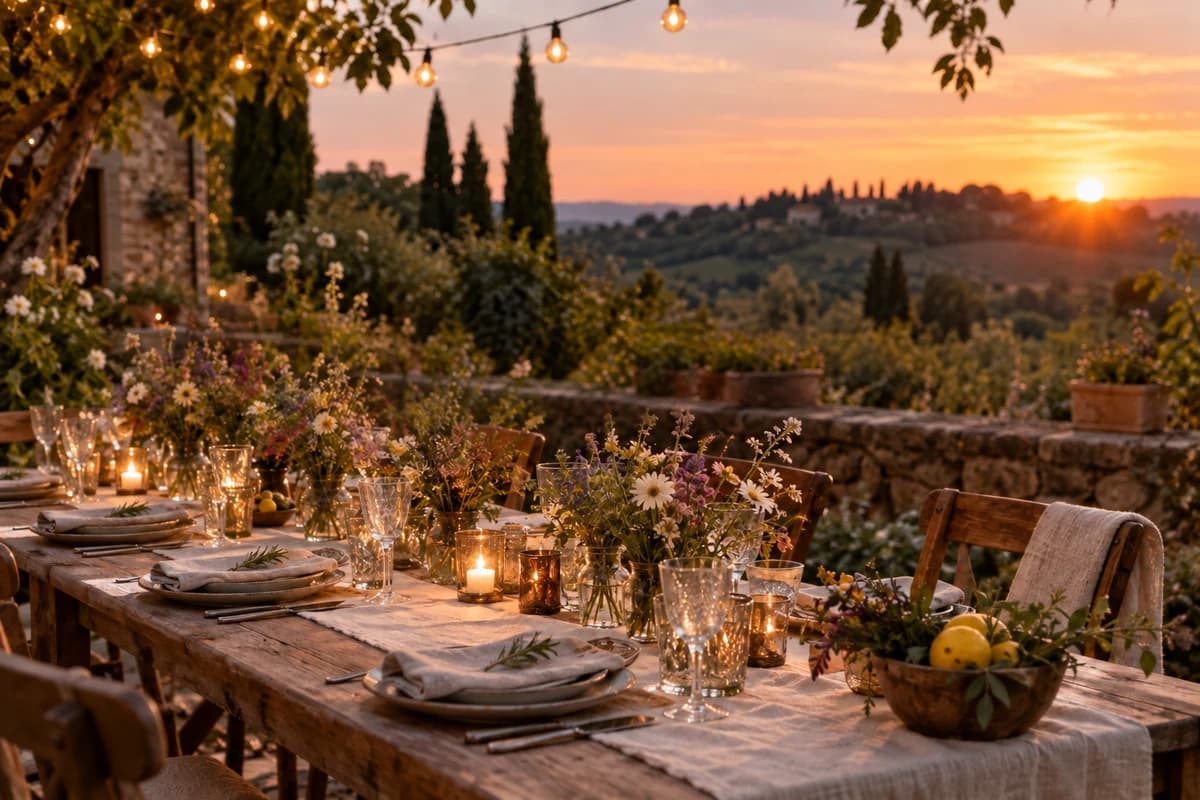
Mesa de jardín con flores silvestres y guirnaldas de luces. Imagen de ejemplo antes de editarMesa de jardín con flores silvestres y guirnaldas de luces. Imagen de ejemplo después de editarAntesDespués

Gráficos para eventos

Conserva el ambiente y cambia la ocasión

Quita el nombre y la fecha de un evento anterior. Usa la foto limpia como punto de partida para la próxima reunión.

Revisa los detalles bajo el texto anterior, sobre todo flores, copas y líneas finas.

Quitar texto
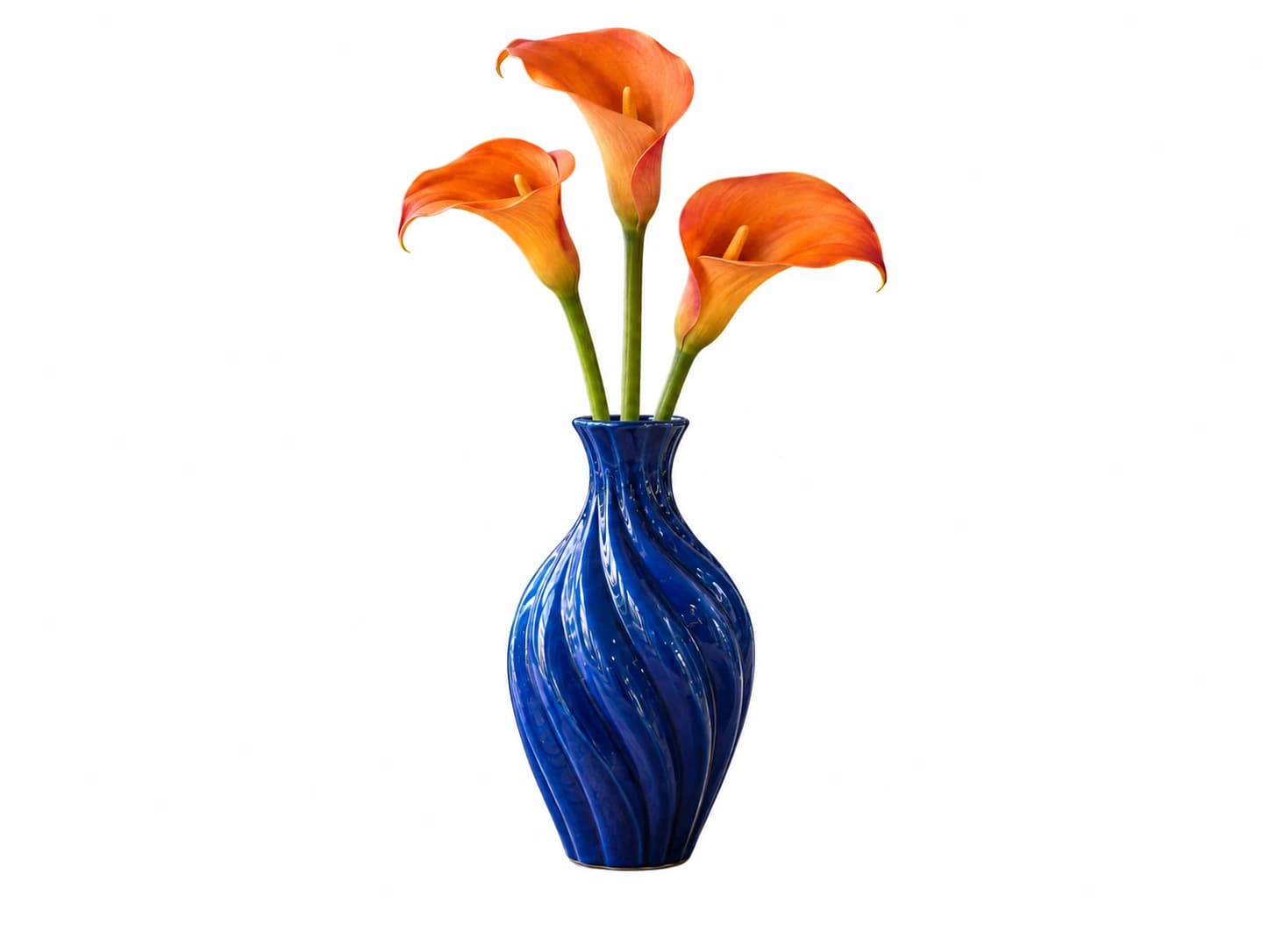
Jarrón de cerámica azul con flores naranjas sobre una mesa de trabajo. Imagen de ejemplo antes de editarJarrón de cerámica azul con flores naranjas sobre una mesa de trabajo. Imagen de ejemplo después de editarAntesDespués

Eliminación de fondo

Haz sitio para el próximo diseño

Quita la mesa alrededor del objeto cuando necesites una base limpia para texto, una ficha de producto u otro diseño.

Revisa tallos finos, asas y huecos antes de colocar el recorte en un diseño nuevo.

Quitar el fondo de la foto

Quitar texto de una imagen: antes y después

Desde una promoción antigua hasta una sola línea que sobra. Mueve el control para ver qué cambia y qué permanece. Compara cómo quitar letras de una foto de producto para una nueva promoción o quitar texto de una imagen de tus vacaciones sin recortar el paisaje.

Taza de cerámica verde salvia sobre lino crema. Imagen de ejemplo antes de editarTaza de cerámica verde salvia sobre lino crema. Imagen de ejemplo después de editarAntesDespués

Termina la oferta y reutiliza la foto de producto

Quita una oferta caducada de tu imagen de catálogo para usar el producto en una ficha o campaña nueva.

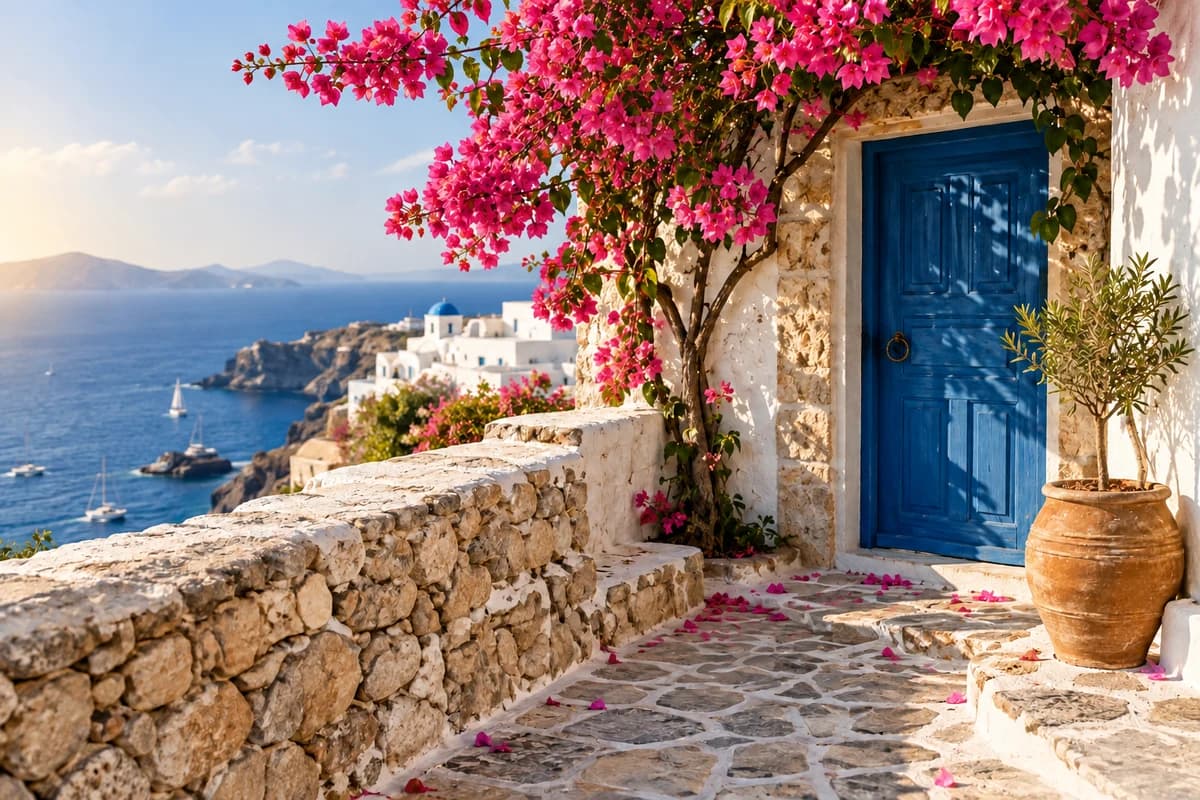
Puerta azul y buganvilla con vistas al mar. Imagen de ejemplo antes de editarPuerta azul y buganvilla con vistas al mar. Imagen de ejemplo después de editarAntesDespués

Conserva la vista sin el texto

Quita un pie de foto y una fecha antiguos sin recortar parte del paisaje.

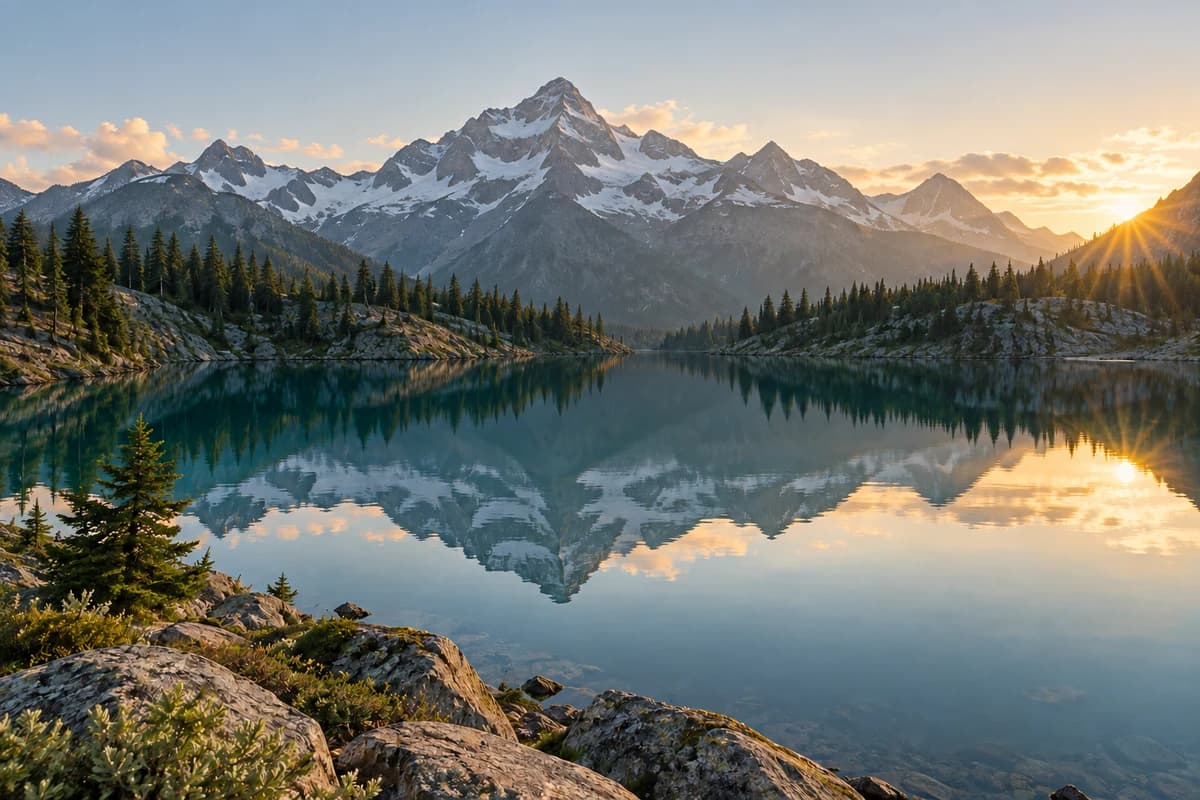
Lago alpino reflejando montañas al amanecer. Imagen de ejemplo antes de editarLago alpino reflejando montañas al amanecer. Imagen de ejemplo después de editarAntesDespués

Empieza la próxima publicación con una imagen limpia

Quita una cita de tu gráfico social y crea espacio para otro diseño, recorte o mensaje.

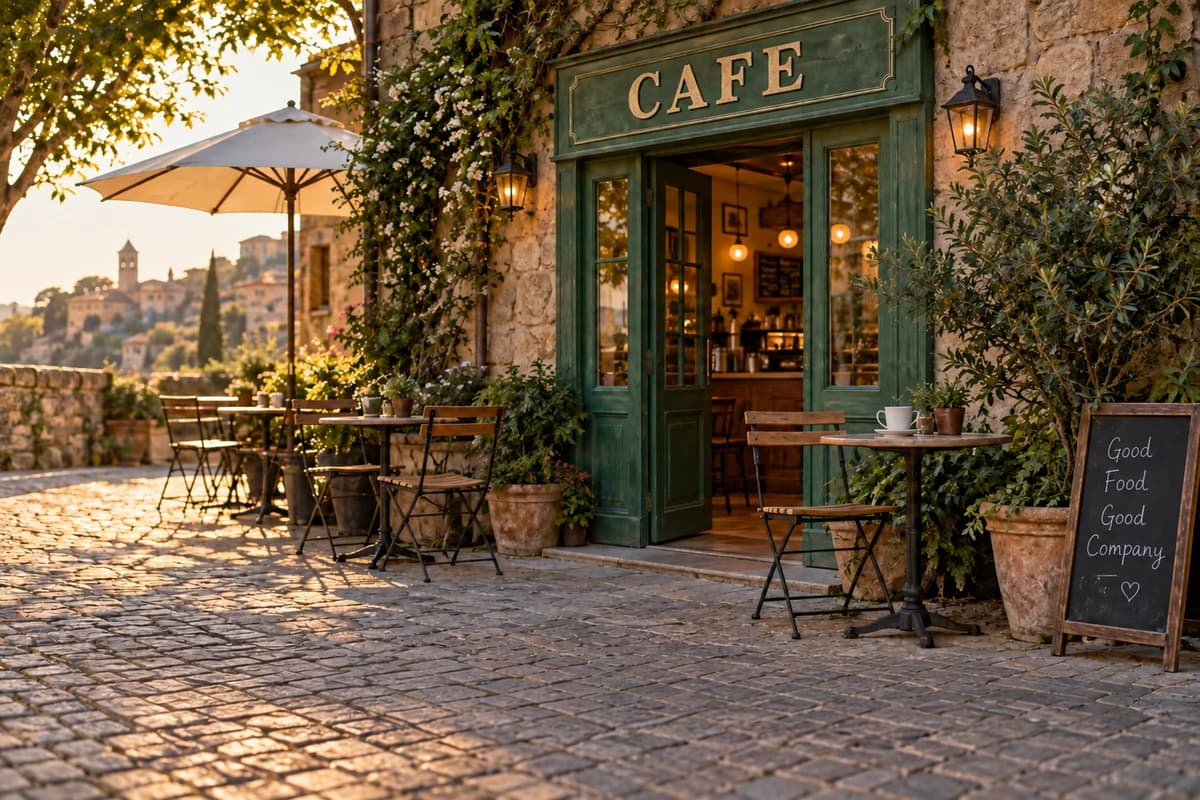
Fachada verde de una cafetería con un letrero CAFE real. Imagen de ejemplo antes de editarFachada verde de una cafetería con un letrero CAFE real. Imagen de ejemplo después de editarAntesDespués

Quita un mensaje y conserva el letrero

Usa Prompt para quitar el anuncio del fin de semana y conservar el letrero y el texto de la pizarra.

El resultado depende del texto y del fondo que cubre. Revisa las zonas editadas antes de compartir.

Cómo quitar texto de una imagen

  1. Taza de cerámica verde salvia sobre lino crema. Imagen de ejemplo antes de editar
    01

    Sube tu imagen

    Sube una imagen JPG, PNG o WebP con el texto que quieres eliminar.

  2. Taza de cerámica verde salvia sobre lino crema. Imagen de ejemplo después de editar
    02

    Elige cómo editar

    Elige Automático para borrar todo el texto o describe las letras concretas en el modo Indicación.

  3. Taza de cerámica verde salvia sobre lino crema. Imagen de ejemplo después de editar
    03

    Revisa y descarga

    Revisa las zonas reconstruidas y descarga la imagen editada en JPG.

Preguntas frecuentes

RemoveMate

Pruébalo con tu propia imagen

Sube, revisa y descarga el resultado que te funcione.

Quitar texto